





想把word的首行缩进调得稳当当的?四步就能搞定:选中要改的段落,打开「段落」设置,把「特殊格式」改成「首行缩进」,度量值填「2字符」,最后点确定就行。本次操作基于microsoft word,软件版本为microsoft 365。
可别靠敲空格来凑首行缩进啊。手动打空格只能管当前这一行,后面要是换字体、调字号,或是把内容复制到别的文档里,排版很容易乱套;用段落设置的话,缩进属性会跟着每个自然段走,排长篇文章的时候特别省心。
第一步:选中需要缩进的段落
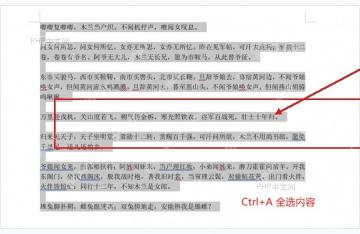
打开Word文档后,先选好你要统一排版的段落。要是只改一小部分,直接用鼠标拖选对应段落就行;要是整篇都要首行缩进,按Ctrl+A全选就搞定。选的时候尽量别把封面、标题和表格也框进去,不然这些地方也会被自动套上缩进,反而把原来的排版弄乱了。
第二步:打开段落设置
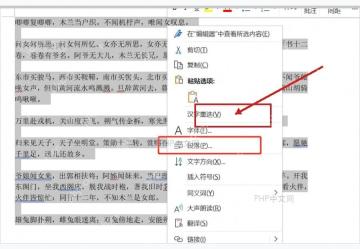
在选中的文字上点鼠标右键,直接选「段落」就可以。要是你习惯用顶部的功能区操作,也可以在「开始」选项卡里,点「段落」组右下角的那个小斜箭头,打开的是一模一样的设置窗口。

第三步:设置首行缩进 2 字符
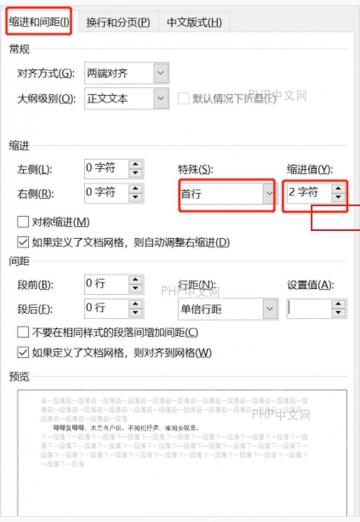
进到「缩进和间距」标签页后,找到「缩进」这块区域,把「特殊格式」默认的「无」改成「首行缩进」,右边的「度量值」填「2 字符」,然后点确定就行。要是你界面显示的单位是厘米也没关系,直接输入「2 字符」,Word会自动按照中文段落的排版习惯来处理的。
第四步:检查效果并微调标尺
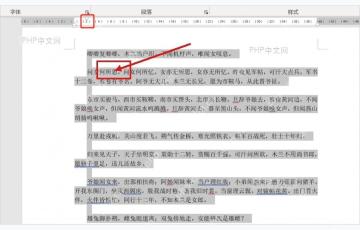
设置完回到正文,检查下每个自然段的第一行是不是刚好向右挪了两个字的位置。需要临时微调的话,可以先把标尺调出来,再拖动标尺最上方的小三角;注意哦,只有拖上方的三角才是调整首行缩进,拖下方三角的话会影响段落其他行的位置。
要是设置完感觉缩进没生效,先检查下段落之间是不是用了「手动换行符」。这种换行不算完整的独立段落,首行缩进不会每段都重新生效,可以先用查找替换功能把手动换行符批量整理成段落标记,再重新设置首行缩进就好。


