





你有没有遇到过word文档发出去,对方打开文字错位、换行乱跳的情况?最稳妥的解决办法,就是把最终定稿的文档另存成pdf格式。可编辑的word原件自己留着后续修改,发出去或者用来打印的版本用pdf,版式直接锁死,不会被对方电脑缺字体、页面设置不一样这些问题打乱。
下面的操作都是基于微软Microsoft Word完成的,不同版本的Word入口可能叫「导出」或者「另存为」,核心操作都一样:把保存类型改成PDF就行。
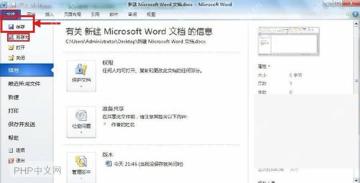
第一步:打开文件菜单
先把文档内容全部排版完,确认标题、正文、表格、图片的位置都不用再调整了。接着点左上角的「文件」,进到保存、导出相关的功能页,别图省事直接把docx原件发出去当最终版,很容易出乱子。
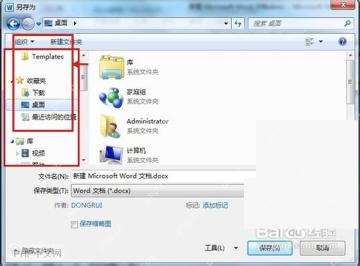
第二步:进入另存为位置
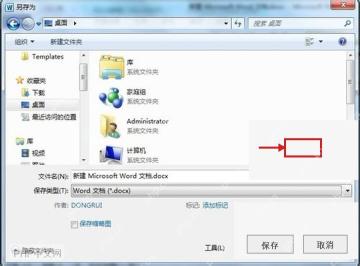
在左侧菜单栏找到「另存为」,选一个你之后好找的位置存,比如桌面或者专门的工作文件夹。建议导出的PDF和原来的Word原件放在同一个文件夹里,文件名也最好标清楚哪个是可编辑版、哪个是发出去用的版本,避免搞混。
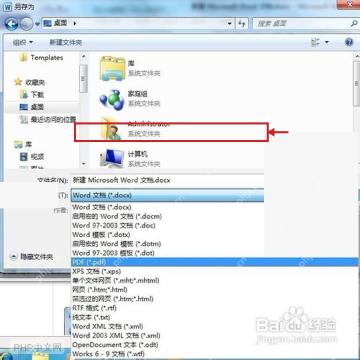
第三步:选择 PDF 类型
点开「保存类型」的下拉菜单,把默认的「Word 文档」选项换成「PDF (*.pdf)」。这一步是最核心的,只有选对了保存类型,文档的页面布局、段落位置、图片排版才会被完全固定成阅读版式。

第四步:保留标准质量
如果你的文档里带表格、图片,或者有很多精细的排版要求,记得选「标准(联机发布和打印)」这个选项。生成的PDF文件体积可能会稍微大一点,但文字、图片的边缘都更清晰,特别适合合同、通知、简历、论文这类绝对不能乱版式的材料。
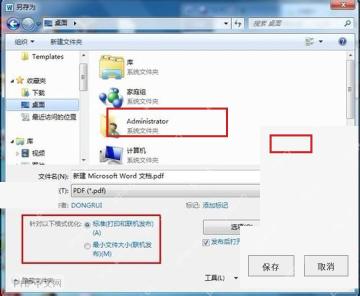
第五步:保存并核对文件
文件名可以按习惯起,比如「项目名-发送版.pdf」,确认好点「保存」就行。导出完最好自己打开PDF核对一遍,看看页码、表格边线、图片位置有没有问题,最后有没有多余的空白页。确认没问题之后,发这份PDF就好,Word原件自己留着当备份。
要是对方后续还需要编辑内容,你再单独发一份Word原件就行,顺便提醒下对方别拿这份原件直接打印。只要是已经定稿、只需要用来阅读或者打印的材料,用PDF发省超多麻烦。


