在使用 visual studio 进行项目开发时,有时需要卸载项目——注意:此处“卸载项目”并非卸载 visual studio 本身,而是指从当前解决方案中临时移除编译与加载状态的操作。这常用于调试隔离、依赖分析、清理构建上下文或重构工作区等场景。
首先,启动 Visual Studio,打开包含目标项目的解决方案。在 解决方案资源管理器(Solution Explorer) 中,定位到你希望操作的项目节点,右键单击该项目。
随后,在弹出的上下文菜单中选择 “卸载项目(Unload Project)”。执行后,该项目名称右侧将显示一个向下的灰色箭头图标(↓),表明其已处于卸载状态——此时项目文件仍保留在解决方案中,但不会参与编译、调试或 IntelliSense 解析。
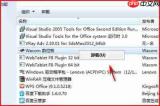
若后续需恢复该项目的正常参与,只需再次右键点击该已卸载项目,选择 “重新加载项目(Reload Project)”,Visual Studio 将重新解析 .csproj(或其他项目文件)并恢复全部功能。
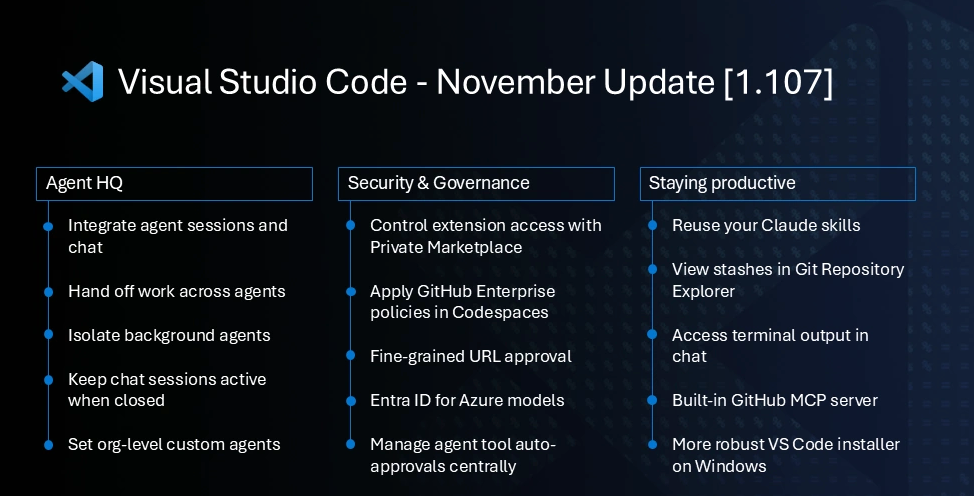
Visual Studio Code 1.107 版本发布,带来了一系列开发体验优化。本次更新聚焦编辑器健壮性与灵活性提升,新增音频提示功能,可通过声音反馈标识进度、错误或断点等事件。多光标编辑进一步增强,支持快速插入光标。配置文件功能得到扩展,新增导入/导出命令并支持“仅配置”快速切换。此外,源代码管理图优化了分支交互,并新增隐藏标记。新版本继续强化AI能力,Copilot 与多个扩展的集成更为紧密,助力开发者提升编码效率。
若确认该项目已无任何用途,且需永久脱离当前解决方案,可右键该项目后选择 “移除(Remove)”。该操作仅从 .sln 文件中删除项目引用,并不会删除磁盘上的源文件夹和代码文件(除非勾选了额外选项或手动执行删除);但项目将不再出现在解决方案结构中,也不再占用构建资源。
此外,通过顶部菜单栏的 “文件 → 关闭项目” 可退出当前项目视图,但这仅关闭编辑界面,不改变解决方案结构,也不影响项目加载状态——它与“卸载项目”在技术逻辑和作用范围上完全不同。
执行上述任一操作前,请确保已保存所有未提交的修改。若存在未保存的文档变更,Visual Studio 会主动提示保存,避免代码丢失。
掌握项目级的卸载与移除机制,是高效管理大型解决方案、优化构建性能及维护清晰开发流的关键技能。合理运用这些功能,有助于降低 IDE 负载、加速解决方案加载、规避配置冲突,并为多版本并行开发或模块化重构提供灵活支持。让 Visual Studio 始终聚焦于你真正需要推进的开发任务,保持环境轻量可控。