





想在excel里一次性批量建多个sheet?最快的无代码方法,就是用数据透视表自带的「显示报表筛选页」功能:只要把要拆分的字段放到「筛选器」区域,excel就能自动按这个字段的每一个值生成独立工作表。这次演示用的是microsoft 365版本的excel。
这个方法特别适合按部门、地区、销售员、类别这类维度拆分工作表的场景。要提醒大家的是:它生成的每个Sheet里存的是对应筛选项的数据透视表,不是直接把原始明细整份复制成多张表;要是你需要导出完整明细,生成表之后双击透视表里的汇总数就能调出对应明细,也可以换用Power Query或者VBA的方案。
第一步:整理源数据
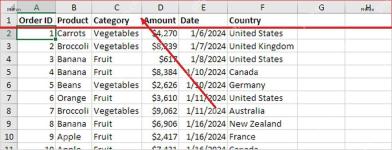
先把源数据整理成连续的规整表格,第一行统一放表头,中间别留空行。用来拆分Sheet的字段要单独占一列,比如「地区」「部门」「销售员」或者「类别」。图里框出来的表头区域,就是后面数据透视表识别字段名的位置,字段名写清楚点,后面选筛选页的时候才不会认错。
第二步:插入数据透视表
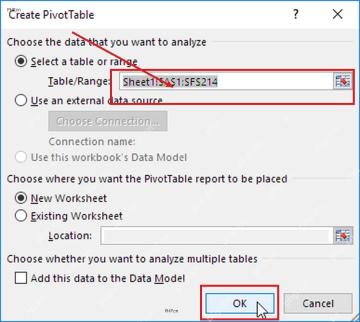
选中全部源数据区域,点开顶部「插入」选项卡,点击「数据透视表」。在弹出来的创建窗口里,确认选中的表格区域没漏选列,再选择把透视表放到新工作表,点「确定」就行。要是后面源数据还会新增内容,建议先按Ctrl+T把源数据转成正式表格,再插入数据透视表,后面刷新数据的时候会更稳定。
第三步:把拆分字段拖到筛选器
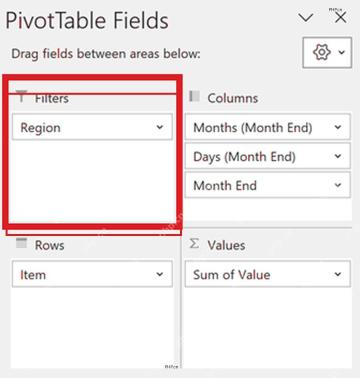
在右侧「数据透视表字段」窗格里,把用来拆分Sheet的字段拖到「筛选器」区域。比如要按地区分别生成工作表,就把「地区」字段放到筛选器;要按销售员生成,就放「销售员」。这步位置很关键哦,要是字段放在行、列或者值区域,后面就不会出现批量建表的命令。

第四步:打开显示报表筛选页
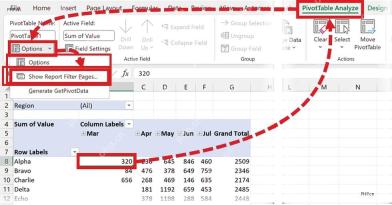
随便点一下数据透视表里的任意单元格,顶部功能区就会出现「数据透视表分析」选项卡。接着点「选项」旁边的小下拉箭头,选中「显示报表筛选页」就行。要是你用的是英文界面,对应的功能是PivotTable Analyze、Options、Show Report Filter Pages,位置是完全一样的。
第五步:选择要生成 sheet 的字段
弹出来的窗口会列出所有已经放进筛选器区域的字段。选中你要用来拆分的字段后点「确定」,Excel就会自动按这个字段里的每一个唯一值,建立对应的独立工作表。要是字段值里有空白、多余空格或者特殊字符,生成的Sheet名可能会显示异常,最好提前回到源数据里把字段值清理一遍。
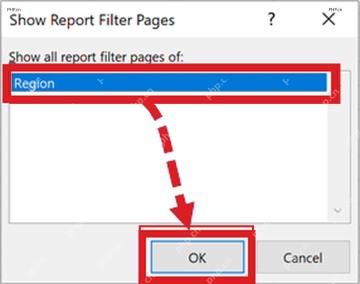
第六步:检查生成的工作表
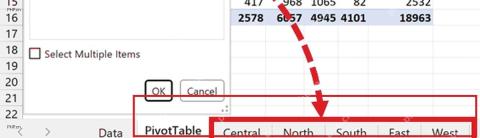
操作完成后,Excel底部的标签栏就会出现按字段值命名的新Sheet。每张表里都是同一份数据透视表,只是筛选条件已经自动切到对应的项目了。最后点开几个新建的Sheet核对下筛选项对不对,要是发现少了某个项目,基本都是源数据没刷新,回到最开始的原数据透视表右键点刷新,再重新执行一遍操作就行。
要是你用的是WPS或者旧版本的Excel,得先确认数据透视表里有没有「显示报表筛选页」这个入口。找不到这个功能的话,可以升级Excel版本,也可以改用VBA批量复制模板表的方式来处理。


