





往ppt里加视频,最快的操作路径是:先选好要放视频的幻灯片,点「插入」栏的视频入口,选本地存好的视频文件,插完之后再调整画面大小和播放规则。以下操作都是基于microsoft 365版本的powerpoint。建议提前把视频文件和ppt演示文稿放在同一个文件夹里,之后整体移动文件的时候不容易丢素材。
如果是普通课堂演示、会议播放,优先用「插入」功能把视频直接嵌进PPT里;要是视频文件体积特别大,再考虑用「链接到文件」的方式,注意用链接模式的话,视频文件必须跟着PPT一起拷走,不然换台电脑大概率播不出来。
AI一键生成成品PPT☜☜☜☜☜点击生成;
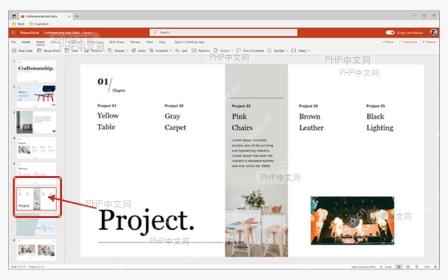
第一步:选中目标幻灯片
在左侧的幻灯片缩略图列表里,点一下你要放视频的那一页,让编辑区停在对应页面。别把光标留在上一页或者母版页面里,不然视频会插到你不想要的位置。
第二步:打开视频入口
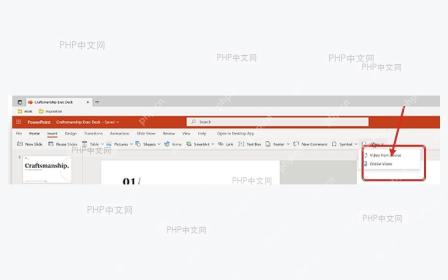
切到顶部的「插入」选项卡,在媒体功能区找到「视频」按钮。如果弹出的菜单里同时有「此设备」「在线视频」这些选项,要加本地存的视频就选「此设备」,要嵌入网页里的视频再点在线视频入口。

第三步:选择视频文件
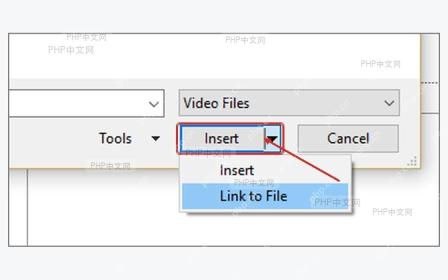
在弹出的文件选择窗口里找到你要加的视频,优先用MP4这类通用格式。选中文件之后点「插入」就行,如果窗口同时给出「插入」和「链接到文件」两个选项,普通场景直接点「插入」,之后拷PPT走的时候不容易出问题。
第四步:调整大小和播放方式
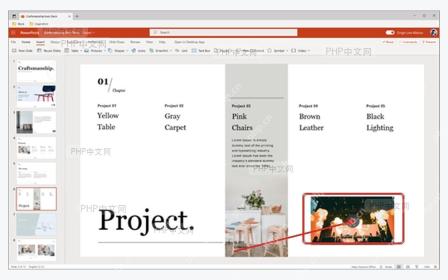
视频插到幻灯片里之后,拖动四角的控制点调整大小,别硬拉边线中间的点,容易把画面拉变形。之后切到「播放」选项卡,按需设置是「单击时播放」还是打开页面就自动播放;正式演示之前按F5全屏试放一遍,确认声音、画面比例、播放触发时机都没问题。
要是插完视频提示无法播放,先检查视频是不是被你移走了、格式是不是太偏门,或者文件名里有没有太长的特殊字符。需要把PPT发给别人的话,最好另存一份之后换台电脑试播一遍,确认所有视频都能正常播放再交付。





