





想给整份ppt批量更换背景模板,最稳妥的操作是走「设计」选项卡,打开「设置背景格式」,选好图片或者纹理背景之后点「全部应用」就行,当前操作的软件是微软powerpoint。要是你只是想换软件自带的主题,直接在「设计」页的主题缩略图里挑样式,整套幻灯片会自动同步切换。
第一步:打开背景面板
先打开你要处理的演示文稿,切到顶部的「设计」选项卡,右侧就能找到「设置背景格式」。这个入口默认只会修改当前幻灯片的背景,后面点了「全部应用」才会同步到整份PPT;要是你只上传了背景图没点这个按钮,改完的就只有当前单页。
AI一键生成成品PPT☜☜☜☜☜点击生成;
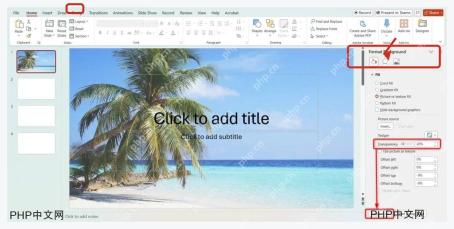
第二步:选择图片填充
右侧面板展开后,先在「填充」分类下选「图片或纹理填充」。如果你是要套公司模板、活动主视觉或者统一的封面底图,别选纯色填充;纯色只能做统一的色块背景,代替不了提前设计好的成套背景模板。
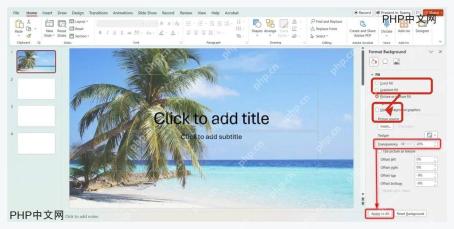
第三步:插入背景图片
点「插入」按钮,就能从本地文件、库存图片或者联机图片里挑你准备好的背景素材。要给整套PPT用的背景,建议提前裁成16:9比例,图片宽高最好和幻灯片本身的比例一致;要是图片比例不对,PowerPoint会自动拉伸铺满页面,边缘很可能被裁掉,页面里的文字区域也容易被背景花纹挡住。

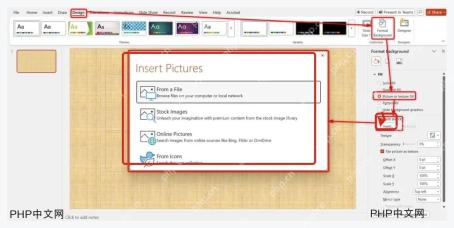
第四步:应用到全部
背景先显示在当前页之后,先调整右侧面板里的透明度。要是背景图太抢眼,把透明度拉到15%到30%,就不会影响正文阅读;确认背景不挡标题和正文之后,再点面板底部的「全部应用」。这步是实现整份PPT统一换背景的关键,漏点一次就等于只改了当前一页。
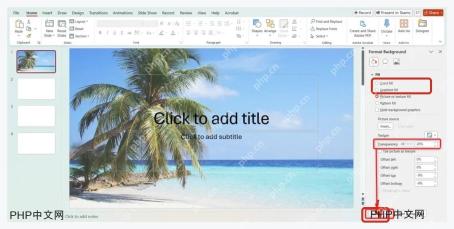
第五步:检查所有页面
点完「全部应用」之后,扫一眼左侧的幻灯片缩略图列表,确认每一页都同步成了同一个背景。要是有几页没变化,一般是这几页用了不同的母版,或者之前被单独设置过自定义背景;你可以选中这些页面重新走一遍前面的背景设置流程,也可以去「视图-幻灯片母版」里统一调整母版背景。
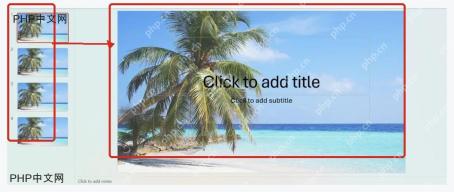
如果只是临时换一套系统自带风格,直接在「设计」选项卡里点对应的主题缩略图就够用;要是要换成公司统一底图、活动海报背景这类自定义模板,用「设置背景格式」再点「全部应用」的方式可控性更高。全部改完之后可以播放一遍幻灯片,重点检查封面、目录页和正文页的文字有没有被背景压住,有问题的话回到背景面板调整透明度就行。





