





用 microsoft 365 版本的 powerpoint 插表格,最快的操作路径是:打开幻灯片,点顶部的「插入」选项卡,再点「表格」,拖选你要的行列数就能直接生成表格。
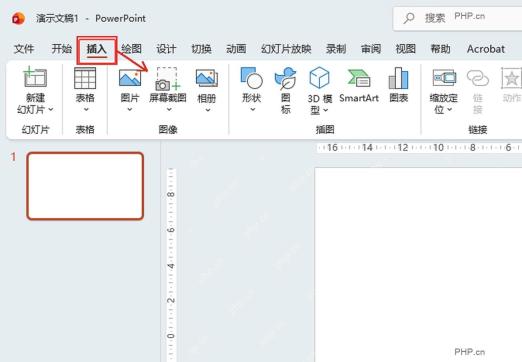
第一步:切到插入选项卡
先打开你要放表格的那页幻灯片,光标停在当前页面就行,不用提前插文本框。直接点顶部功能区的「插入」选项卡,能看到表格、图片、屏幕截图、形状这些入口就对了。要是页面上自带版式占位符也不用删,表格插完之后直接拖到想要的位置就行。
AI一键生成成品PPT☜☜☜☜☜点击生成;
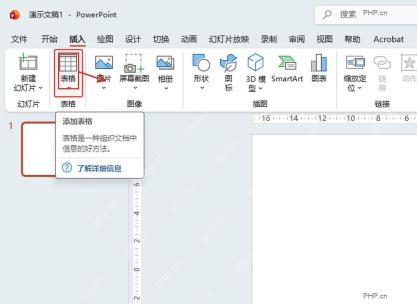
第二步:打开表格菜单
在「插入」的功能区里点一下「表格」按钮,弹出的下拉菜单最顶部是可以用鼠标拖选行列的网格,下面还有「插入表格」「绘制表格」「Excel 电子表格」这些选项。普通汇报页只需要几行几列的话,直接拖网格是最快的,要是需要精准输入具体的行列数,再点「插入表格」就行。
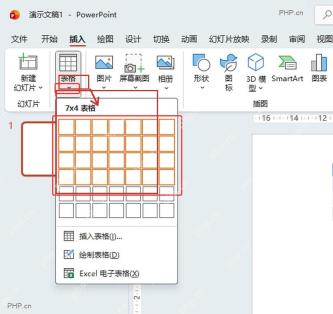
第三步:拖选确定表格行列数
把鼠标移到顶部的网格上,从左上角往右下角拖,选到你需要的范围就行,界面上会同步显示类似「7x4 表格」的行列提示。比如做课程安排、项目排期、费用对比表,先按内容大概选好行列数,就算多拖了少拖了一两行也不用重来,之后在「布局」选项卡里随时能加删行列。

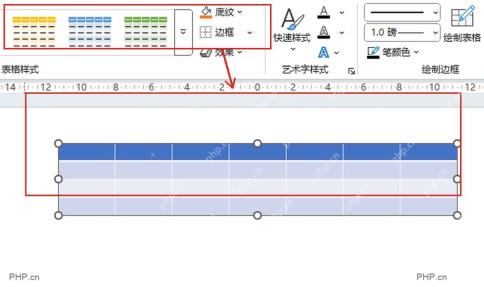
第四步:调整表格样式
表格插好之后,点一下表格边框,四周会出现调整控制点,这时候顶部会出现「表格设计」相关区域,进去挑合适的样式就行。优先选表头颜色区分明显的款式,再根据内容决定要不要留底纹、边框、隔行底色。如果你的幻灯片是深色背景,尽量选浅字、对比度高的表格样式,避免放映的时候看不清。
表格内容录完之后,拖边框上的控制点就能调整整体大小,也可以选中单元格,点「布局」里的「平均分布行」和「平均分布列」自动把间距调整齐。要是只是临时展示数据,用PPT自带的表格完全够用,需要套公式或者引用Excel数据的话,再考虑插入Excel电子表格的方式。





