





在excel里调整图例位置超简单的:先点一下你要改的图表,再点图表右上角那个带「+」的图表元素按钮,点开「图例」右边的小箭头,直接选右侧、顶部、左侧、底部这些位置就可以了。我这次演示用的是microsoft 365版的excel,如果你用的是旧版本,找不到右上角的「+」按钮,也可以从「图表设计」选项卡的「添加图表元素」入口进去,里面的设置项是完全一样的。
第一步:选中图表
点一下你要调整的图表,等边框上出现白色的控制点,图表右上角就会弹出那个「+」按钮。这个按钮只有选中图表的时候才会显示哦,要是找不到,多半是你点到空白单元格了,或是不小心选到了图表里的某个数据系列。
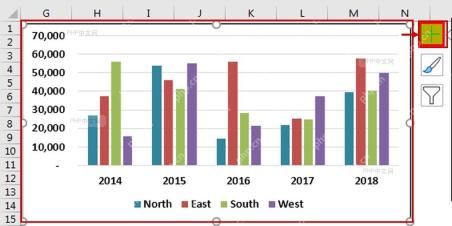
第二步:打开图表元素
点一下这个「+」号,就能调出所有图表元素的设置列表。记得先确认「图例」前面的复选框是打勾的,要是没勾的话,图例直接就藏起来了,后面再改位置也看不到效果的。
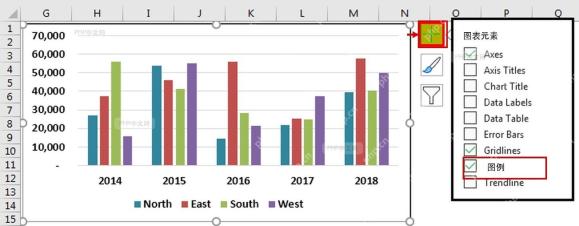
第三步:选择图例位置
把鼠标移到「图例」那一行最右边的小箭头上点一下,就能展开位置选择菜单。里面有右侧、顶部、左侧、底部这几个常用位置可以选:做柱形图的时候放右侧更省横向空间,要是做宽幅图表、或者图表标签特别多,放顶部或底部会更稳妥,不会挡住数据柱。

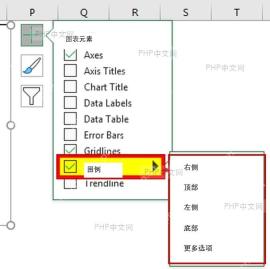
第四步:检查显示效果
选好位置后可以扫一眼整个图表,看看图例有没有压住数据、坐标轴或者标题。要是图例被挤得太窄显示不全,换顶部或者底部的位置就好;要是只想微调一下和图表边缘的距离,双击图例就能调出右侧的格式设置面板,在「图例选项」里还能做更精细的调整。
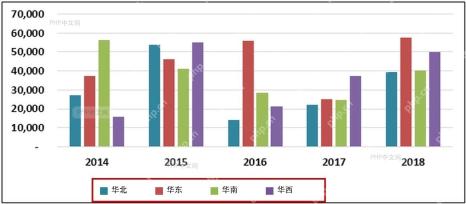
保存前最好再核对一遍,看看图例的标识和对应系列的颜色是不是匹配的。调整图例位置不会改动任何源数据,只会改变图表的排版;要是你发现图例的名称不对,得去图表的数据源或者表格表头里修改对应的系列名称才行。


