





在excel里要做「下拉选项+筛选」的组合功能,操作步骤非常好记:先把所有可选的候选项整理成单独一列,再用「数据验证」功能给目标单元格加上下拉列表,最后开启筛选就能按选项快速查找记录。本次操作环境:microsoft excel,版本为microsoft 365。
这个方法特别适配状态、部门、地区、负责人这类固定选项的场景,平时要反复录入、查找数据的时候,先把输入的口子收紧,再配合筛选,比每次手动敲关键字靠谱得多,不容易出输入错误。
第一步:准备选项来源
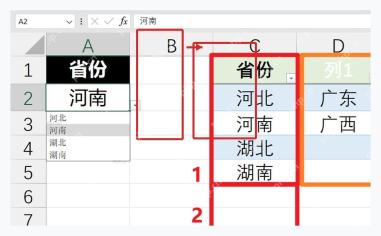
找个表格里闲置的空白区域,先把所有候选项排成一整列,比如「待处理、进行中、已完成」,或者「河南、河北、湖北、湖南」这类内容。候选项中间不能混进空行,也别把多个选项塞在同一个单元格里用逗号隔开,后面数据验证功能要直接引用这段连续的区域。
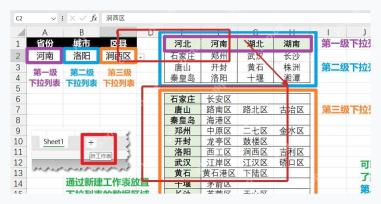
第二步:选中填写区域
选中之后要显示下拉箭头的所有单元格区域,比如「状态」字段下面的C2:C20这一片。建议直接把整列里后续要填内容的区域一次性选好,别只选当前这一个单元格,不然后面新增行还得重新再设置一遍。
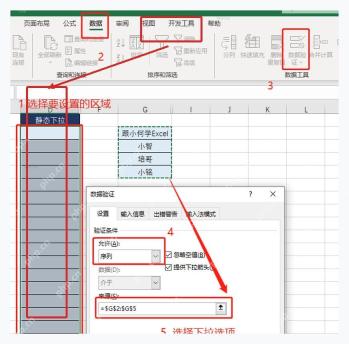
第三步:打开数据验证
保持刚才选的单元格区域不动,点顶部菜单栏的「数据」选项卡,在「数据工具」分组里找到「数据验证」按钮。要是按钮旁边带小三角,点开之后再选「数据验证」,就会弹出同名的设置窗口。
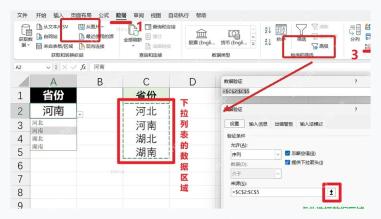
第四步:填写下拉来源
在「设置」页里,把「允许」这一项的下拉选项改成「序列」。「来源」这里可以直接用鼠标框选第一步整理好的候选区域,例如 =$H:$H;也可以手动直接输入固定选项,例如 待处理,进行中,已完成。手动输入的时候一定要用英文逗号分隔,用中文逗号的话Excel会直接把它当成普通文字,识别不出多个选项。

确认之前记得看一眼「提供下拉箭头」的选项有没有勾上,点「确定」之后,刚才选中的所有单元格就都带下拉选择入口了。
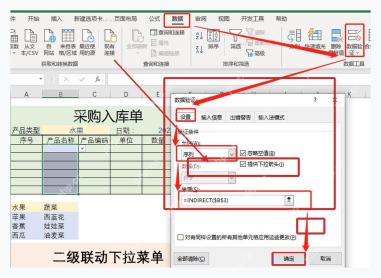
第五步:测试下拉选择
回到表格界面,点一下刚才设置好的任意单元格,右边就会弹出下拉箭头。随便选一个列表里的选项,单元格显示的内容应该和候选列表完全一致。要是没看到下拉箭头,大概率是第二步选的单元格区域不对,或者第四步忘了勾「提供下拉箭头」的选项。
第六步:开启筛选查找
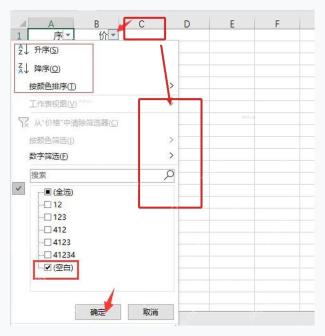
选中整个表头行或者全部数据区域,点「数据」选项卡里的「筛选」按钮。等每个表头右边都出现小箭头之后,点你要查找的那一列的箭头,只勾你想看的选项,比如只看「已完成」的记录,或者某个地区的所有条目,点「确定」之后表格就只会显示符合条件的行。前面的下拉录入功能帮你避免输错字,筛选功能帮你快速把对应记录挑出来。
如果之后候选项还要经常增删改,建议把选项来源区域放到单独的「基础数据」工作表里,把数据验证的来源引用改成固定区域或者结构化表格的列。让所有录入的人都只能从下拉列表里选内容,之后查数据的时候直接按同一列筛选,核对数据的工作量能小很多。


