


windows 10 的版本信息主要看3个核心项:版本号,比如 22h2;系统内部版本号,比如 19045.x;系统类型,也就是常说的64位或32位。平时装驱动、排查补丁问题、确认软件兼容性的时候,别光靠桌面外观判断系统情况,最好把这三项都核对完整。
用 winver 快速查看版本和内部版本
按 Win+R 调出运行窗口,输入 winver 后回车。弹出来的“关于 Windows”窗口会直接显示 Windows 10 版本号和操作系统内部版本号。需要把这些信息发给技术支持的话,直接截这个窗口的图就行,发之前先确认画面里没有账户名这类隐私信息。

在设置里同时查看版本和系统类型
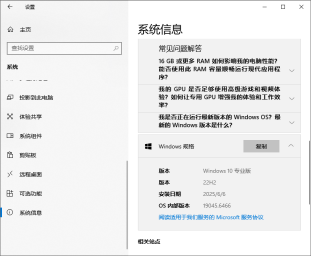
点“开始 > 设置 > 系统 > 关于”。“Windows 规格”区域可以看到当前系统的版本、安装日期和操作系统内部版本号;“设备规格”区域的“系统类型”栏,会明确标注当前是64位还是32位操作系统。之后下载驱动和软件安装包的时候,重点核对这一项,下错对应架构的安装包很容易出问题。

用 PowerShell 直接复制完整结果
右键点击开始按钮,打开“Windows PowerShell”。输入 Get-ComputerInfo | Select-Object WindowsProductName, WindowsVersion, OsBuildNumber, OsArchitecture 后回车,输出的内容直接选中就能复制,远程报障或者批量登记系统信息的时候用特别方便。这个命令只会读取系统信息,不会修改任何配置,也不需要管理员权限。

如果三种方法查出来的结果不一致,以 winver 显示的内部版本号和设置页显示的系统类型为准,顺便检查下是不是刚装完更新还没重启。Windows 10 最后一个正式功能版本就是 22H2,微软已于 2025 年 10 月 14 日结束它的常规支持。如果你的电脑还停留在更早的旧版本,建议先备份好所有重要文件,再评估后续是升级系统、购买扩展安全更新,还是迁移到仍在官方支持周期内的新系统。


