在 visual studio 中添加控件是开发过程中的一项基础操作,下面为您全面讲解具体实现流程。
首先,启动 Visual Studio 并新建或打开已有项目。随后导航至目标窗体或页面的设计视图,准备进行控件布局。
利用工具箱插入控件
Visual Studio 界面中默认显示一个名为“工具箱”的面板,通常位于左侧区域。若该面板未出现,可通过顶部菜单依次选择“视图”→“工具箱”将其唤出。
在“工具箱”内,控件按功能划分为多个类别,例如“常用控件”“容器”“菜单、工具栏与状态栏”等。以添加按钮为例,可在“常用控件”组中定位到“Button”项。
接着,使用鼠标左键选中该控件,按住并拖拽至设计画布的指定位置,松开后即完成控件的插入。
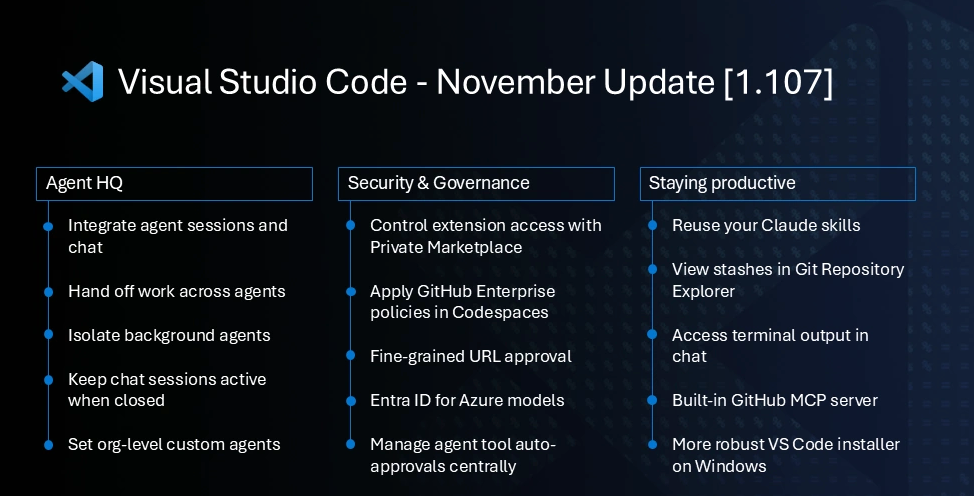
Visual Studio Code 1.107 版本发布,带来了一系列开发体验优化。本次更新聚焦编辑器健壮性与灵活性提升,新增音频提示功能,可通过声音反馈标识进度、错误或断点等事件。多光标编辑进一步增强,支持快速插入光标。配置文件功能得到扩展,新增导入/导出命令并支持“仅配置”快速切换。此外,源代码管理图优化了分支交互,并新增隐藏标记。新版本继续强化AI能力,Copilot 与多个扩展的集成更为紧密,助力开发者提升编码效率。
借助“添加”菜单插入控件
针对部分特殊控件,也可通过上下文菜单方式添加。例如,在 Windows Forms 应用程序中添加 TextBox 控件时,可在设计器空白区域右击,从快捷菜单中选择“添加”→“Windows Forms 控件”。
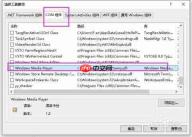
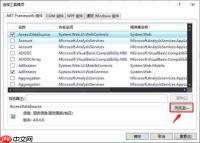
此时会弹出“选择工具箱项”对话框,其中不仅涵盖系统内置的标准控件,还支持扩展的第三方组件。从中筛选所需控件,确认后即可自动注册并添加至当前项目工具箱,随后可像普通控件一样拖入界面。
依据数据源动态添加控件
当项目需对接数据库或其他数据服务时,Visual Studio 提供了基于数据源的控件生成机制。例如,若已配置好 SQL Server 数据库作为数据源,并希望快速创建用于展示数据的 DataGridView 控件。
操作步骤为:先确保数据源已成功添加至项目(可通过“数据”→“显示数据源”窗口管理),然后在设计视图上右键,选择“绑定到数据源”或“添加数据绑定控件”等相关选项。根据向导完成数据连接与字段映射后,系统将自动生成适配的数据展示控件(如 DataGridView、BindingNavigator 等),您只需将其拖放至窗体即可。
借助上述三种主流方式,开发者可根据实际场景灵活选用,高效完成各类 UI 控件的集成与配置,从而支撑应用程序的多样化界面需求。