


在数据分析与可视化过程中,常常需要将带有地理属性的数据进行呈现,例如将数据叠加在中国地图上,以直观反映各区域的数据分布特征。借助excel创建具备中国地图背景的气泡图,能够高效、清晰地表达数据与地理位置之间的关联性。
准备基础数据
请先整理一份结构清晰的数据表,其中至少包含地区名称(如“北京市”“广东省”等)及对应数值字段。确保地区命名规范,以便后续与Excel内置地理字段准确匹配。
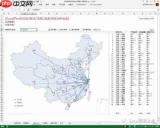
导入中国地图地理数据
在Excel中,点击顶部菜单栏的“插入”→“图表”→“地图”。系统将自动识别地理字段并加载中国行政区划地图,各省、自治区、直辖市及特别行政区将以独立区域形式呈现,为后续映射数据奠定基础。
构建气泡图结构
完成地图数据导入后,切换至“图表设计”选项卡,点击“更改图表类型”,在图表类型列表中选择“气泡图”,即可将默认的地图图表转换为支持三维坐标(X/Y/大小)的气泡图形态。
优化气泡图视觉表现
- 数据点样式:可自定义气泡的填充色、边框粗细、透明度及尺寸映射逻辑,增强图表的信息传达力与视觉层次感。

本文档主要介绍如何通过python对office excel进行读写操作,使用了xlrd、xlwt和xlutils模块。另外还演示了如何通过Tcl tcom包对excel操作。感兴趣的朋友可以过来看看

- 坐标轴配置:合理设定横纵轴的数值范围与刻度间隔,避免气泡重叠或偏离地图区域,保障空间布局的合理性与可读性。
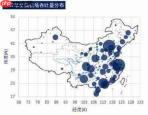
启用数据标签功能
为提升信息透明度,右键任意气泡,选择“添加数据标签”,即可在每个气泡旁显示其对应的具体数值,便于读者快速获取关键数据。
强化地图背景视觉效果
- 背景填充:右键图表空白区域,选择“设置图表区格式”,在“填充与线条”面板中,支持使用纯色、渐变色或本地图片作为背景,营造更具专业感的地图底图。
- 边框设置:在同一设置面板中,可调整图表边框的颜色、粗细及虚实样式,使整体设计风格更加统一协调。
通过上述操作流程,即可在Excel中成功生成一张融合中国地图背景与气泡数据表达的可视化图表。该图表不仅有助于用户迅速把握数据在全国范围内的空间分布态势,也为业务分析、汇报展示及管理决策提供了直观、可信的图形化支撑,显著提升数据洞察效率。


