





经典版outlook的自动存档可以这么设置:先点「文件→信息→工具→清理旧项目/自动存档设置」配置全局规则,再进到具体文件夹的属性页,指定哪些邮件要存进archive.pst。之后要查看已经存档的邮件,走「打开outlook数据文件」的路径,把archive.pst挂载到左侧文件夹列表就行。
先确认用的是经典版 Outlook
自动存档功能仅Windows端的经典版Outlook提供完整支持。先点软件左上角的「文件」进账户信息页,看看页面里有没有「工具」「邮箱设置」这类入口,新版Outlook或者网页版Outlook基本都没有完整的自动存档选项。
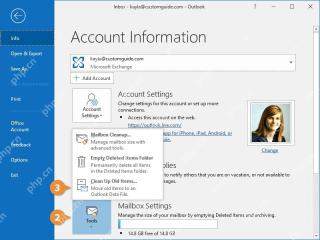
如果公司邮箱开了Exchange Online存档、统一保留策略或者管理员全局归档,个人的自动存档功能大概率会被限制。遇到按钮灰掉、找不到设置项、存档完的邮件又被策略移走的情况,先查公司的邮箱规则,别上来就改本机设置。
设置全局自动存档周期
进Outlook选项的「高级」栏,点击「自动存档设置」。常用的配置是勾选「自动存档时间间隔为」,把周期设成7天或者14天;不想每次运行前都弹提醒的话,取消勾选「自动存档前提示」就行。
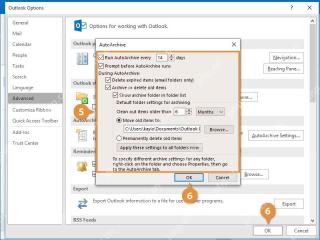
全局设置页里还有两个关键项要核对:「早于该时间的项目请清理」决定多久之前的邮件会被纳入存档范围,「将旧项目移至」指定archive.pst的存放位置。路径别选临时目录或者桌面,最好放到「文档」下的Outlook Files文件夹里,后面找文件、做备份都方便。
单独给收件箱或项目文件夹设规则
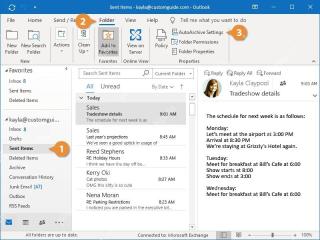
要是只想给指定文件夹开自动存档,回到邮件列表页面,选中收件箱、已发送邮件或者自定义的项目文件夹,点顶部「文件夹」标签页里的「自动存档设置」。这个入口只改当前选中文件夹的规则,不会影响其他文件夹。
打开文件夹属性后切到「自动存档」选项卡,想让这个文件夹跟着全局规则走,就选「使用默认设置存档此文件夹中的项目」;想单独给它设规则,就选「使用以下设置存档此文件夹」,自己指定多久之前的邮件要移动到哪个PST文件里。

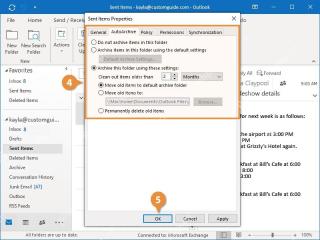
这里有个很容易踩的坑:选「请勿存档此文件夹中的项目」的话,这个文件夹就会完全跳过所有自动存档流程。设置完一定要点确定,别直接关窗口。要是想立刻测试效果,回到清理工具里手动跑一次存档就行。
找到 archive.pst 后再查看存档邮件
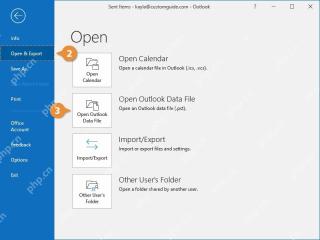
想看已经被自动存档移走的邮件,先点「文件→打开和导出」,再选「打开Outlook数据文件」。这个操作只是把PST文件挂载到Outlook左侧栏,不会把邮件重新导回原来的邮箱。
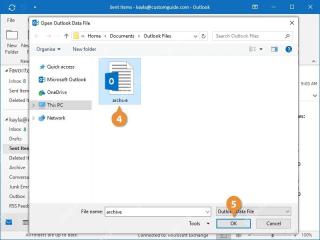
在文件选择弹窗里找到archive.pst,默认路径一般是「文档\Outlook Files」,也可能是你之前在自动存档设置里手动指定的位置。选中文件点确定,Outlook就会把这个数据文件加载到左侧的文件夹列表里。
在左侧 Archives 里找旧邮件
加载完PST之后,看左侧文件夹列表里有没有叫Archives、Archive Folders或者archive的分组,展开它,点对应的收件箱、已发送邮件或者原文件夹,就能按日期、发件人、主题搜旧邮件了。
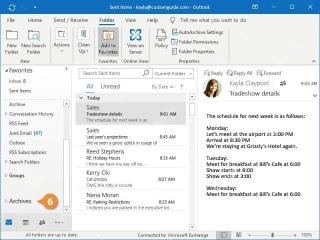
要是左侧没出现存档文件夹,先检查PST文件是不是放在OneDrive同步目录、网络盘或者移动硬盘里,这类位置很容易导致Outlook加载失败。能正常展开Archives分组,里面的邮件也确实是你之前存的旧邮件,就说明自动存档的设置和查看流程都走通了。


