





outlook发超大附件别硬塞到邮件里,先把文件传到onedrive或者sharepoint,再开新邮件点「附加文件→浏览web位置/最近项目」,直接发链接就行。收到超大附件的时候,先分清楚是普通附件还是云端链接:普通附件直接存本地,云端链接要先打开页面再下原文件。
先查附件有没有超邮箱容量限制
写新邮件的时候,先点顶部功能区的「附加文件/Attach File」。如果文件才几十MB以内,直接从「最近项目」或者「浏览此电脑」插入就行;要是视频、压缩包、设计稿这类大文件,优先选「浏览Web位置」,或者直接从OneDrive的最近文件列表里挑。
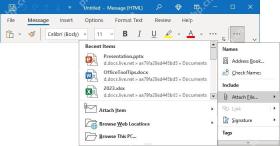
这里有个容易踩的坑:Outlook能不能发出去,不看你本地文件多大,还要看你公司邮箱、收件人邮箱和网关的限制。很多单位把单封邮件上限设成25MB、35MB或者50MB,文件再大哪怕你本地选上了,发送中途或者发完之后也很容易被退信。
设置OneDrive文件默认以链接形式发送
要是经常发大文件,可以打开Outlook,点「文件→选项→常规」,找到「附件选项」。这里可以选「每次附加文件时让我选择操作方式」,也可以直接选「始终将它们作为链接共享」,之后从OneDrive或者SharePoint选文件的时候,默认就会用链接形式发送。
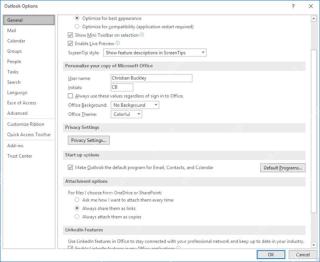
这个设置适合绑定了公司账号或者Microsoft 365的Outlook用。它不会把文件压缩变小,只是把文件存在云端,邮件里只放一个访问链接,所以发送速度快很多,退信的概率也低不少。
发之前确认附件确实是云端链接
把OneDrive文件插到邮件里之后,看看附件块下方有没有「任何人都可编辑」这类权限提示,有这个就说明它不是普通本地附件,是云端链接。这时候可以在正文里补一句「文件比较大,我用OneDrive链接发你」,收件人一看就懂。
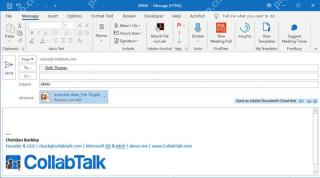
要是附件块只显示文件名和大小,没有权限文字,也没有云端图标,那多半还是普通附件。遇到这种情况先把这个附件删掉,重新从OneDrive的文件位置选一遍,或者先把文件传到OneDrive网页端,复制共享链接再粘过来。

别把链接权限设成「任何人可编辑」
点附件块右边的小箭头,打开「更改权限/Change Permissions」。给外部客户发资料的时候,优先选只读权限;只有和同事协作改稿的场景,再开可编辑权限。权限太宽的话,文件被人转发之后陌生人也能访问,权限太严又会导致收件人点进来直接提示无权限。
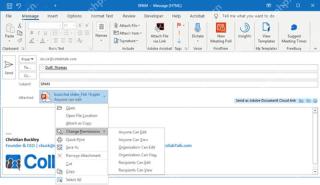
发之前再核对一遍:收件人、主题、附件权限、正文说明都没问题了,再点发送。用链接发大文件,占用的是OneDrive的存储空间,不是邮箱本身的容量;要是之后你把云端的原文件删了,收件人那边就再也打不开这个链接了。
收普通附件直接从邮件的附件块操作
收到别人发的附件,先点开邮件,点邮件头或者正文旁边的附件块。普通附件一般会显示文件名、文件类型图标和大小,想存下来就点附件菜单里的「另存为/Save As」,只是想看内容就直接点「打开/Open」。
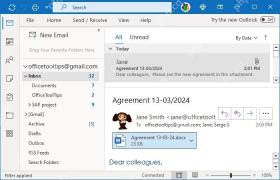
如果收到好几个普通附件,在附件工具或者附件菜单里找「保存所有附件/Save All Attachments」就行。保存路径建议选桌面或者专门的项目文件夹,别往下载文件夹的子目录深处扔,不然之后想找文件半天翻不到。
打开附件先确认是不是受保护视图
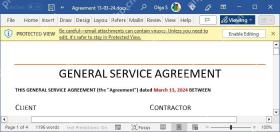
下载或者打开Office附件之后,如果Word、Excel、PowerPoint顶部弹出「受保护的视图/Protected View」提示,先别急着点启用编辑。确认发件人是你认识的、文件来源没问题,再点「启用编辑」;要是只是看内容,保持受保护视图开着反而能降低风险。
要是收到的是OneDrive或者SharePoint链接,点链接跳转到文件页面之后,再点「下载」或者「另存副本」。等文件正常打开、大小不是0KB、文件名后缀也没有异常,才算把这个超大附件完整下好。


