


想把同一张背景图用到所有ppt页面,操作很简单:右键点幻灯片空白处调出「设置背景格式」,选「图片或纹理填充」,插完图点「全部应用」就行。要是只想改当前这一页的背景,不用点「全部应用」,直接在同一个面板里重新插新图就好。
先打开设置背景格式
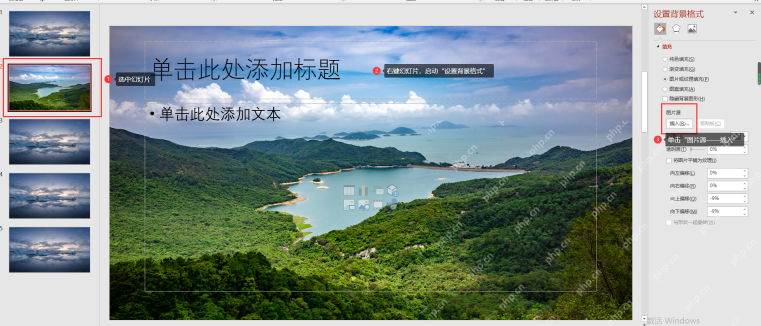
打开PPT,先点选你要改背景的幻灯片,在页面空白处点右键,选「设置背景格式」。右边会弹出背景设置面板,改背景图得从这里进,别直接把图片拖到页面上当普通素材用。
AI一键生成成品PPT☜☜☜☜☜点击生成;
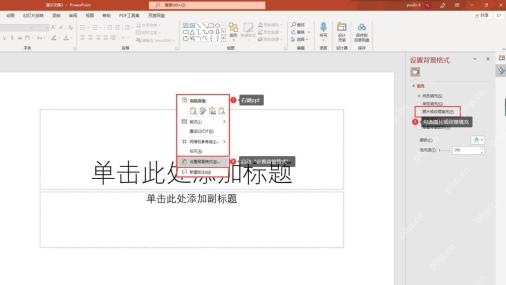
直接拖进来的普通图很容易不小心被挪位置,设成背景之后会固定在最底层,上面随便放标题、文本框、图标都不会被挡住,也不会误碰移位。
选择图片或纹理填充
在右侧的「设置背景格式」面板里,点「图片或纹理填充」,再点「插入图片」,可以从本地文件、已存的素材库或者联机图片里选图。这么选出来的图是直接当背景的,不会像普通插图那样多出来一个可移动的图层对象。
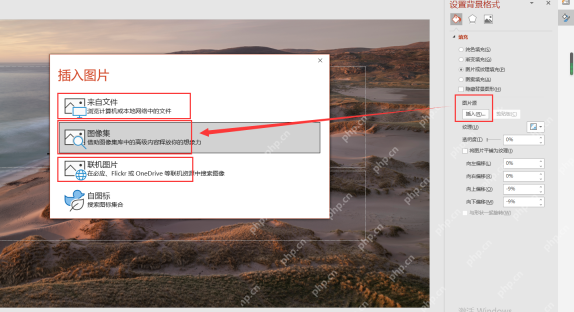
做公司汇报的话,优先用本地存的高清图。联机图虽然搜起来方便,但风格容易不统一,拷到别的电脑上打开还可能出显示问题,得重新核对。
选中合适的背景图片
弹出选图窗口后,点你要用的背景图,再点「插入」就行。选的图最好是16:9左右的横向比例,分辨率别太低,竖图或者像素太小的图很容易被拉伸,全屏之后会发糊。
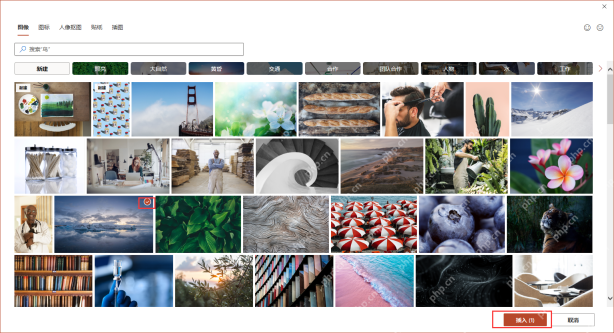
挑背景图的时候留意一下主体位置:图的中间部分别太杂乱,不然后面放标题字根本看不清,选中间留白多、纹理淡的图当背景,整体效果更稳。

Android一词的本义指“机器人”,Android是Google于07年11月5日宣布的基于Linux平台开源手机操作系统名称,该平台由操作系统、中间件、用户界面和应用软件组成。在国内,联想、戴尔、多普达、飞利浦、中兴、三星、摩托罗拉、等厂商已经推出基于Android平台的智能手机。 在3G应用开发领域,Android的发展前景不容小视,也将会成为未来主流的手机操作系统。
要全部应用就点全部应用
图插好之后先看右侧面板底部,要是想整个PPT所有页面都用这张背景,直接点击「全部应用」并确认左侧缩略图同步变化。点完再看左边的幻灯片缩略图,所有页面都会自动换成这张背景。
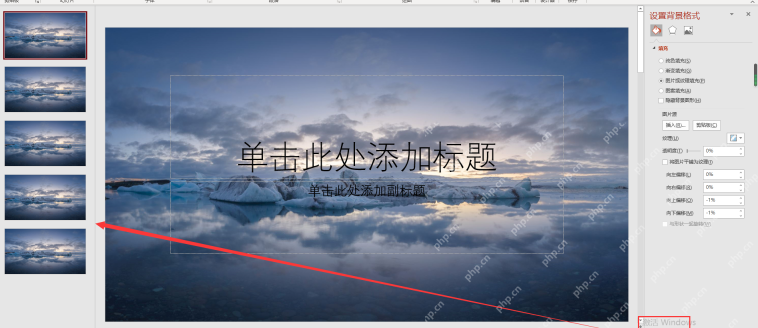
这个按钮作用范围是整个文件,很适合要统一封面、目录、正文底图的模板场景。要是只想改单页背景,就别手滑点它。
更换背景图片用重新插入
想换掉已经设好的背景图,还是打开「设置背景格式」,保持「图片或纹理填充」的选中状态,点「插入图片」重新选新图就行,新图会直接替换当前这页的背景。
要是之前已经点过全部应用了,换新图之后要不要同步给所有页面,看你要不要再点一次「全部应用」,不点的话就只会改你当前选中的这一页。
检查每页文字是否还能看清
背景全部换完之后,点左边的幻灯片缩略图逐页过一遍,要是发现标题或者正文和背景融在一起看不清,可以在右侧面板调背景图的透明度,也可以给文字加个浅色的底衬,别让背景把正文的风头抢了。
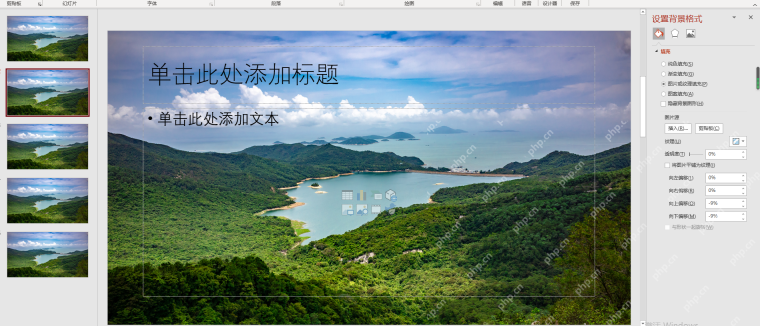
最后切到放映视图走一遍,确认背景能铺满整个页面、文字清晰、每页边缘也没有拉伸变形,就可以保存了。要是发现个别页面不适合用统一背景,单独选中那页重新改就行。





