





ppt里快速加文本框,最靠谱的入口就是点「插入-文本框」,选完直接在页面上拖个框出来就能打字;想把好几个文本框绑成一个整体,先全选它们,再按 ctrl+g 就行。powerpoint和wps演示都能用这个方法,要取消组合的话,一般按 ctrl+shift+g,或者右键点选「取消组合」就好。
从插入里快速添加文本框
打开PPT先切到「插入」选项卡,找到「文本框」按钮。点一下之后鼠标移到幻灯片画布上,按住左键拖出一块区域,直接输字就行。要是只需要一行短标题,也可以直接点一下空白页面打字,之后再拖边框调整宽度就好。
AI一键生成成品PPT☜☜☜☜☜点击生成;
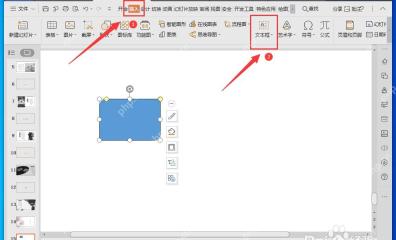
别把「文本框」和「艺术字」搞混了:普通说明、标题、标注用文本框最合适,之后改字体、对齐、组合都顺手;艺术字主打装饰效果,用来做常规排版反而不好调整。
连续加多个文本框时先复制一个
要是一页里要放很多样式相同的文本框,不用每次都重新插。先把第一个文本框做好,字体、字号、颜色、边距都调到位,之后按 Ctrl+C 复制、Ctrl+V 粘贴,或者按住 Ctrl 拖动已有的文本框,直接就能拖出来一份新的。这样新生成的文本框会完全保留原来的格式,改里面的文字就行。
复制完之后,按住 Shift 键拖动,能保证文本框沿水平或者垂直方向移动,排版的时候更容易对齐。要是文本框还没调好位置、填完内容,别急着组合,等所有内容和位置都敲定了再合并,后面返工的概率小很多。
组合前先把多个文本框选中
操作时选多个文本框,按住 Ctrl 键挨个点你要打包的文本框就行。被选中的所有文本框四周都会弹出调整控制点,能明显看到好几个对象同时处于选中状态。要是只选了一个文本框,组合按钮一般是灰的,按快捷键也没法完成多对象打包。
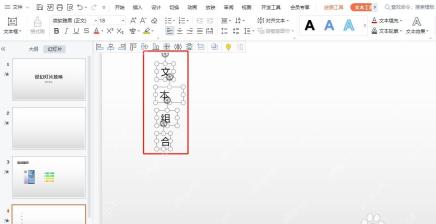
要是怎么点都选不中某个文本框,先看看它是不是被别的图片或者形状挡住了。你可以从「选择窗格」里直接点对应对象的名称选中,也可以临时把上层挡着的对象挪开。组合之前最好挨个确认一遍,每个文本框的位置、字号、行距都没问题。

文本框组合快捷键用 Ctrl+G
多个文本框都选中之后,直接按 Ctrl+G 就能完成组合。组合成功之后,随便拖动其中一个文本框,剩下所有绑在一起的文本框都会同步移动、同步缩放。这个快捷键特别适合做目录卡片、流程步骤、人物信息块这类需要固定位置绑定在一起的内容。
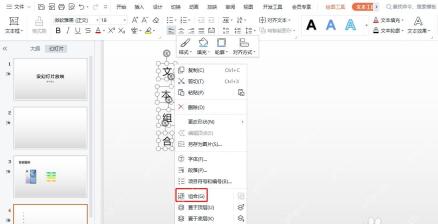
操作时也可以右键点选中的文本框,在弹出的菜单里选「组合」,再点二级菜单的「组合」。要是按了快捷键没反应,先检查下光标是不是还停留在文字编辑状态,按一下 Esc 退出文字编辑,重新多选对象再试。
组合后想改字,先双击或取消组合
组合完的文本框照样可以修改文字。一般双击你要改的那个文本框,就能直接进入编辑状态;要是遇到太小不好点的文本框,就按 Ctrl+Shift+G 取消组合,改完之后再按 Ctrl+G 重新绑到一起就行,WPS 演示里也可以右键点选「取消组合」。
这里有个小细节要注意:组合只是把几个对象临时打包,不会把它们合并成一张图片。之后你照样可以单独改里面的文字、字体、颜色,只有把内容另存为图片或者截图后,文字才会变成没法直接编辑的图像。
组合前先对齐,移动时更稳
多个文本框要排得整齐,组合之前先点开「对齐」功能,把左边缘、中心线或者间距都调好。先对齐再组合,之后整体拖动的时候排版不会乱。要是已经组合完了才发现位置不对,也能直接整体移动,但之后想单独调某一个文本框的位置就麻烦很多,要么进组编辑要么得先取消组合。
全部弄完之后可以拖一下整个组合对象试试:几个文本框能一起移动,里面的文字也没被挤得自动换行,开放映预览看一遍位置也没跑偏,这组文本框就可以放心正常用了。





