





想让ppt里的文本框乖乖贴住网格线,先别急着点对齐按钮。网格的作用是给位置微调当参照,对齐按钮是用来把多个文本框排成规整的线,这俩功能的入口藏在不同地方,混着用乱找,反而越调越乱。
先把网格线或参考线打开
不管用WPS演示还是PowerPoint,先切到「视图」入口,把网格线、标尺、参考线这些辅助项打开。等画布上出现密密麻麻的点和线,拖动文本框的时候就有明确的位置参照了,特别适合要求标题、说明文字、按钮文字都卡在同一水平线的页面。
AI一键生成成品PPT☜☜☜☜☜点击生成;
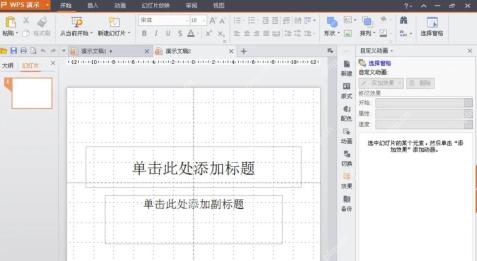
要是界面上没直接看到网格线开关,就点左上角的「视图」菜单,找「网格和参考线」选项就行。老版本的WPS演示、PowerPoint的入口长得不完全一样,但核心关键词基本就是「网格」「参考线」「标尺」,顺着找都能摸到。
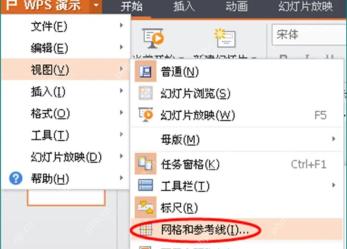
再设置“对象与网格对齐”
点开「网格线和参考线」窗口后,重点盯「对象与网格对齐」「屏幕上显示网格」「屏幕上显示绘图参考线」这几项。想要拖文本框的时候它自动往网格上贴,就勾选「对象与网格对齐」;要是只想看着网格当参照,不想被吸附功能卡手,就只开网格线或参考线的显示就行。
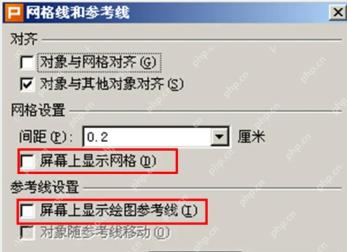
这里有个实用小经验:排版前期可以先开吸附,文字块很容易摆得整整齐齐;后期只差几像素微调的时候,先关掉吸附,再用方向键挪,就不会出现拖一下直接跳过头的情况。

多个文本框要用“对齐”菜单
调整多个文本框的时候,先按住Shift挨个点选文本框,或者直接拉个框把它们都套进去,之后切到「格式/绘图工具」栏,点击「对齐」菜单。平时用得最多的就是左对齐、水平居中、顶端对齐、横向分布、纵向分布,排一组目录、标签、姓名牌的时候,用这功能比手拖准得多。
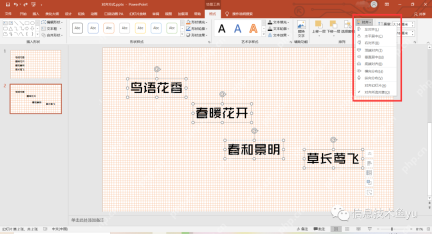
点对齐之前先看一眼菜单底部,选的是「对齐所选对象」还是「对齐幻灯片」。想让几个文本框互相之间排整齐,就选「对齐所选对象」;想把单个文本框贴到页面正中或者边缘,再切「对齐幻灯片」。选错的话文本框会突然窜到页面边上,看起来像软件抽风,其实只是对齐的参照对象换了而已。
快捷键适合最后一点微调
文本框大概摆到位之后,就可以少用鼠标了。选中文本框直接按方向键,就能一小格一小格挪;部分Windows版PowerPoint和WPS演示里,按住Ctrl再加方向键,移动步长会更精细。要是你用的版本按了没反应,就把页面放大到150%或者200%,再用方向键调就行。Shift加方向键的移动幅度要大很多,适合把元素从页面一头挪到另一头,不适合做最后的细调。
还有个很容易踩的坑:按住Ctrl拖动对象,默认是复制文本框,不是微调。一不小心拖出个一模一样的副本,先按撤销退回去,老老实实改用方向键调。排版的时候宁可慢半拍,也别让多出来的复制文本框藏在页面里,后面检查动画、整理选择窗格的时候会特别麻烦。
网格、参考线和对齐按钮这样搭配
排正式PPT页面可以按这个顺序来:先打开网格线或者参考线,把标题、副标题、正文块大概放到对应区域;之后选中所有要对齐的文本框,用对齐菜单统一它们的左边缘、顶部边缘或者中心线;最后网格关不关都无所谓,把页面放大,用方向键把个别文本框微移到看着最舒服的位置就行。
要是遇到文本框总乱吸到奇怪位置的情况,回去打开「网格线和参考线」设置窗口,临时把「对象与网格对齐」的勾选取消就好。要是明明选中了好几个文本框,点完对齐结果位置全歪,就检查下是不是不小心选了「对齐幻灯片」。这两个地方排查一遍,基本所有PPT文本框对齐、微调的问题都能理顺。





