





ppt里根本没有单独标着“时间轴”的固定按钮,常用的入口有两个:想直接套现成版式,就走“插入 → smartart → 流程”;想自由调整颜色和节点位置,就用“插入 → 形状”手动画。做汇报用的项目进度、产品节点这类内容,用形状法后续改起来更顺手。
先用圆形做时间节点
新建一页空白幻灯片,点“插入”栏里的“形状”,选椭圆工具。按住Shift拖出正圆,再复制出3到5个当节点。把这些圆全选中,用顶部的对齐工具把它们排在同一条横线上,间距也拉匀。这时候能看到每个圆周围都有编辑控制点,说明所有节点都处在可编辑状态。
AI一键生成成品PPT☜☜☜☜☜点击生成;

给每个节点换成不同颜色
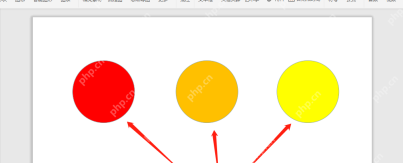
时间线的节点别全用同一个颜色,后面演示的时候很难区分。选中第一个圆,在“形状填充”里换成红色;第二个圆换成橙色;第三个圆换成黄色或绿色。颜色不用搞得太花哨,只要能把“开始、推进、完成”三个阶段分开就行。
再加一条横线把节点串起来
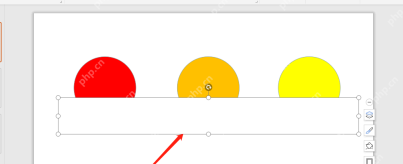
继续从“插入 → 形状”里选矩形或直线,放在几个圆的中间位置。选矩形的话直接拉长,盖住节点下半部分,就是一条横向时间轴;如果线条挡住圆了,右键调整元素层级,把线条放到底层。让节点压在线上,时间线的骨架就出来了。

补上日期和事件文字
每个圆的上方或下方插入文本框,填好日期、阶段名和一句短说明。日期的字号可以调大一点,事件说明控制在1到2行。文字多的时候别硬往圆里塞,把说明放在圆下面更稳妥,放映的时候也不会挤成一团看不清。
想快速出效果就用SmartArt的现成流程
只想快速做一版能用的时间轴,可以点“插入 → SmartArt”,左侧选“流程”分类,找带横向节点的流程图。这个入口里没有直接叫“时间轴”的选项,但“基本流程”“连续块状流程”这类版式都能改成时间线。套SmartArt的好处是出图快,缺点是节点位置和样式的自由度远不如手动画的高。
最后检查一遍节点是否对齐
放映前按Ctrl+A选中这页所有元素,看看圆、横线、文字有没有明显歪掉的地方。节点不齐的时候,用“水平居中”“垂直居中”和“横向分布”功能调整;文字压线的话,把文本框往下挪半格。确认节点颜色区分明显、横线没有断开、日期扫一眼就能读出来,这页时间线就可以拿去做汇报了。





