





想在ppt里点一下就跳转到视频,最稳妥的方法是先把视频单独插在某一页,再给对应的文字、图片或者按钮加超链接,指向这页。这样放映的时候不用等视频加载,也比直接链外部文件更少出现路径丢失的问题。
先把视频插到目标页
新建一页专门用来放视频,切到“插入”选项卡,点右侧的“视频”,从本地选你要的视频文件。插入前先确认下文件格式,MP4兼容性最好最不容易出问题;要是视频现在存在移动硬盘或者微信临时文件夹里,先复制到和PPT同一个文件夹里,后面打包导出的时候不会出乱子。
AI一键生成成品PPT☜☜☜☜☜点击生成;
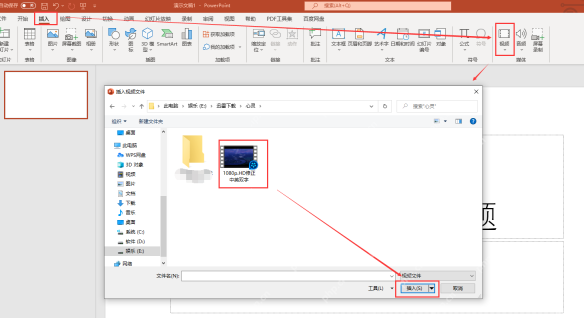
确认视频已经在幻灯片里能播放
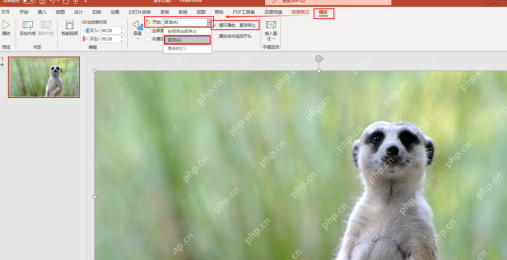
视频插完之后,页面上会显示视频画面和底部的播放控制条。先点播放按钮试一遍,能正常出声出画面、进度条能随便拖动,再往下做跳转。别着急加超链接,要是视频本身就没插好,后面点链接跳过去也只会看到空白页。
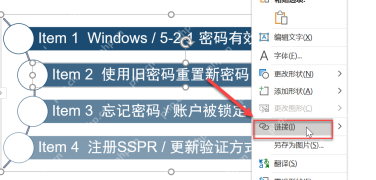
回到目录页,选中要点击的文字或按钮
切回目录页或者你要放跳转入口的上一页,选中准备用来点击的文字、图片或者形状。右键菜单直接找“链接”就行,也可以点顶部菜单栏的“插入 → 链接”。要是想做的更像按钮,用矩形或者圆角矩形来当点击入口会更清楚,放映的时候鼠标移上去也更容易点中。
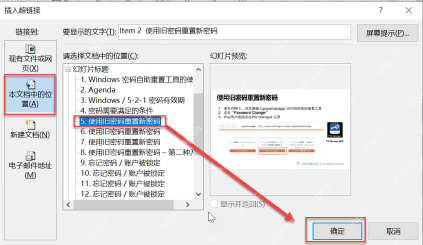
把超链接设置到含视频的那一页
弹出的“插入超链接”窗口,左边选“本文档中的位置”,中间列表会列出当前PPT所有的幻灯片。点选刚才放视频的那一页,右边能看到对应幻灯片的预览,确认没选错点“确定”就好。之后放映时点这个文字或者按钮,就会直接跳到视频所在的页面。

想做播放按钮,用动作设置更直观
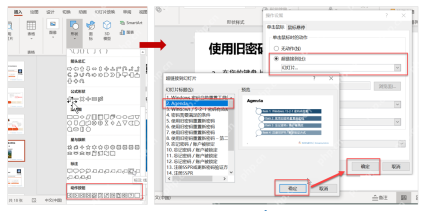
要是你做的是“播放”“下一段视频”这类功能按钮,用动作设置会更直观。点顶部“插入 → 形状 → 动作按钮”,挑个合适的样式在页面上画好,画完会自动弹出“操作设置”窗口,选“超链接到”,再点“幻灯片”,把目标页指定到放视频的那页就行。动作按钮比普通文字链接更醒目,很适合做目录跳转、返回首页、切到下一段视频这类操作。
放映时测试一次点击跳转
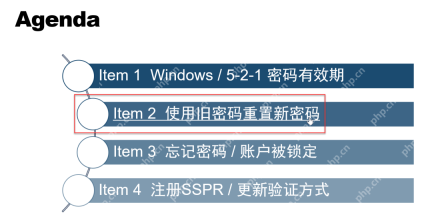
全部设置完一定要进放映模式试一遍跳转。按F5从头放映,或者按Shift+F5从当前页开始放映,鼠标移到加了链接的文字或按钮上,光标变成手形之后点一下,要是页面直接跳到视频页就说明链接生效了。要是点了没反应,回到编辑界面重新选中对象检查,看看是不是链接加到了文字框外层,或者选目标页的时候选错了。
外部视频文件也能链接,但要一起打包
不想把视频嵌进PPT也可以直接链外部视频文件,但记得最后要一起打包带走。操作的时候在“插入超链接”窗口里选“现有文件或网页”,再选中本地的视频文件就行。这么做PPT本身的体积会小很多,但换别的电脑播放的时候,视频文件必须和PPT放在一起,文件夹的层级关系也不能改。只要是要拿去正式演示的PPT,还是更推荐先把视频嵌入到幻灯片里,再用超链接跳页的方法。





