





win10 连接共享打印机失败,应按网络连通、共享权限、打印机路径、驱动和服务的顺序排查。直接修改注册表绕过安全策略可能扩大局域网风险,不应作为第一步。
确认网络发现和共享权限
两台电脑应在同一可信局域网。打开“控制面板 > 网络和 Internet > 网络和共享中心 > 更改高级共享设置”,在专用网络下启用“网络发现”和“文件和打印机共享”。主机端还要在打印机属性的“共享”页勾选“共享这台打印机”。

用完整共享路径手动添加
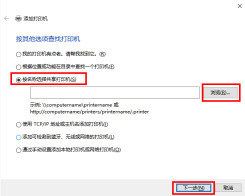
先在文件资源管理器地址栏输入 \主机名,确认能看到共享资源。系统要求凭据时,输入主机电脑上的有效用户名和密码。进入“设备和打印机 > 添加打印机”,选择“我需要的打印机不在列表中”,再用 \主机名打印机共享名 添加。
老设备协议只作最后排查
极老的打印服务器可能依赖 SMB 1.0。可在“启用或关闭 Windows 功能”中查看状态,但 SMB 1.0 安全性较弱,应优先升级打印服务器、固件或驱动。确需临时启用时,只在受信网络内测试,完成迁移后关闭。


结合错误代码和服务状态定位
用 ping 主机 IP 检查网络。连续超时先修复网络、防火墙或名称解析,不要继续折腾打印机驱动。

出现 0x0000011b、0x00000709 或 0x000003e3 时,先在两端安装相同阶段的 Windows 更新和厂商驱动,再到 services.msc 检查“Print Spooler”是否正在运行。重启打印后台处理程序后重新添加共享打印机;单位网络涉及 Point and Print 策略时,应交由管理员统一调整。





