





word菜单栏突然消失,先试试按ctrl+f1,或者点窗口右上角的功能区显示按钮,把折叠的功能区重新展开。要是菜单还在但大半按钮都变灰,这不是菜单藏起来了,是文档处于只读、受保护视图或者限制编辑状态,得先把编辑权限解开才行。
先看是不是功能区被折叠
打开文档之后,页面上方只剩标题栏,平时常用的“开始、插入、布局”这些入口全没了,大多是功能区被收起来了,或是进入了精简的阅读显示模式。这时候别着急去调文档权限,先按一次Ctrl+F1,看看功能区能不能直接跳出来。
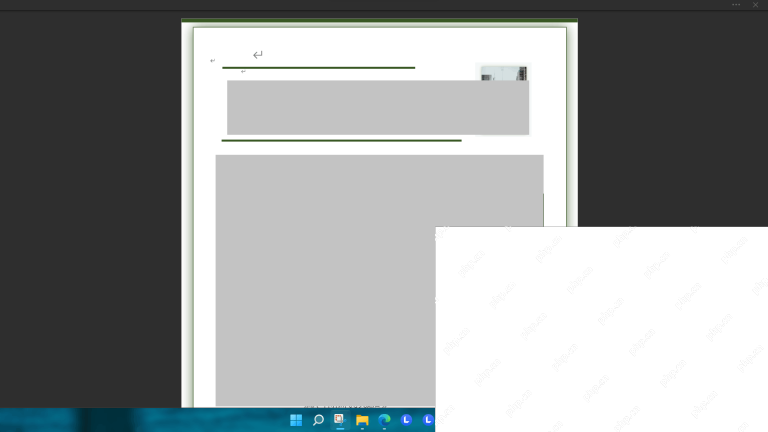
把功能区重新显示出来
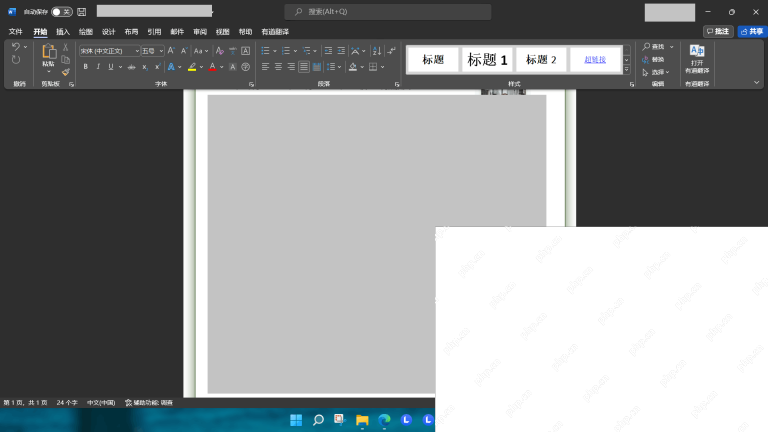
功能区恢复之后,顶部就能看到“文件、开始、插入、绘图、设计、布局”这些选项卡,下面也会显示剪贴板、字体、段落、样式之类的功能按钮。只要这些按钮能正常点击,说明刚才就只是菜单栏被隐藏,不是文档被锁没法编辑。
某个选项卡没了就去自定义功能区
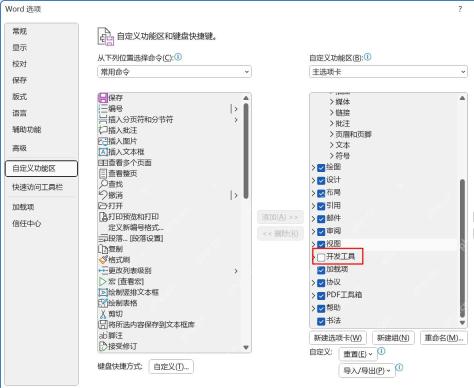
要是只有单个菜单不见了,比如“开发工具”或者某个加载项的选项卡消失,点“文件”进入“选项”页面,再打开“自定义功能区”设置,在右侧的列表里把对应选项卡前面的勾选上,点确定之后回到文档顶部检查就行。
按钮灰色先判断文档有没有锁住
如果菜单栏能正常看到,但“粘贴、字体、段落、插入”这类按钮大面积变灰,光标也没法正常输入内容,这基本就不是功能区显示的问题。先扫一眼标题栏或者右侧面板,有没有只读、限制编辑、文档保护这类提示,有提示的话先把保护状态解除,再操作菜单。

安全的随机密码生成器。支持自定义长度、字符类型(大写/小写字母、数字、特殊符号),排除相似字符,批量生成。纯 Python 标准库,无需 API 密钥。
限制编辑要从审阅里停止保护
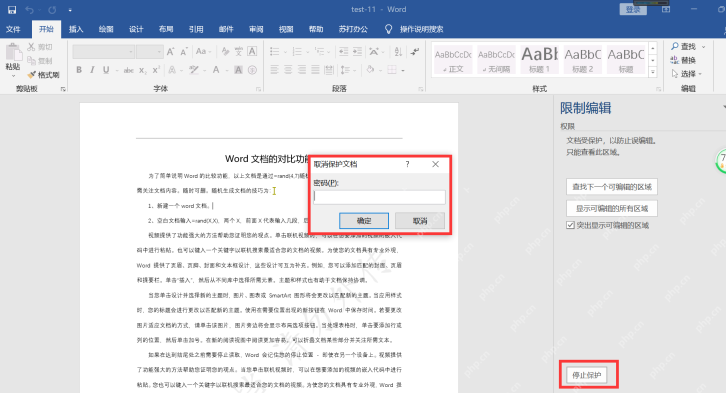
要是右侧弹出了“限制编辑”面板,就点顶部“审阅”选项卡里的限制编辑入口,再点“停止保护”。如果这时候弹出密码输入框,说明文档原作者设了保护密码,没有密码是没法正常解除的,只能找发文件的人要密码、要未加密的版本,或者换一份你自己有编辑权限的副本。
只读提示就另存一份再改
要是打开文件的时候弹出“以只读身份打开”的提示,先看看这个文件是不是从邮件、网盘、共享盘下载的,或者现在有其他人正在编辑它。你只需要自己改一份副本的话,点“是”进入文档之后直接点“另存为”存成新文件就行;如果必须修改原文件,就关掉其他正在占用这个文件的程序,再去确认本地文件的属性里,没有勾选“只读”选项。
修完后用输入测试确认
菜单恢复或者文档保护解除之后,直接在正文空白处打两个字试试,再点一下“开始”栏里的加粗或者字体颜色按钮。能正常输入、按钮也不再是灰色,问题就解决了。要是按钮还是灰的,重点去查文件权限、共享占用和保护密码的问题,别反复去调折叠菜单栏的操作浪费时间。


