





word里文字出重影,先选中文本,把字体窗口里的「阴影」选项取消勾选;要是打印预览显示正常,唯独打在纸上有重影,别在word里反复瞎调格式,直接去打印机的配套工具里做打印头校准、喷头清洁或者参数调整就行。
先分清重影是在文档里还是纸上
把光标挪到出问题的文字旁边,先看屏幕显示:如果文字右下角叠了一层灰影,就算选中文字边缘还是发虚,大概率是Word自带的文字效果没关。接着按 Ctrl + P 调出打印预览,要是预览里清清楚楚,打出来的纸却有双影、拖影,问题基本出在打印机校准、喷头、硒鼓或者走纸机构上。
先把这个判断做对很省时间:屏幕和预览都有重影,先改Word;预览正常只有纸面重影,先处理打印设备,不会白白在错的地方浪费功夫。
选中文字后打开字体设置
在Word文档里拖选所有有重影的文字,右键点击选区,弹出的菜单里点「字体」就行。要是只有某一段文字重影,就只选这段;要是整篇文档都有问题,直接按 Ctrl + A 全选,再走同样的入口。
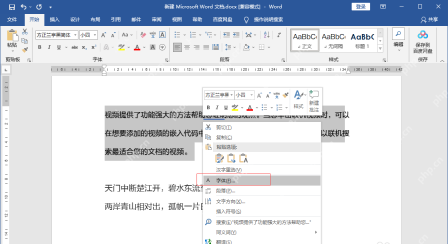
右键菜单默认就是在正文页面里生效,这步专门用来处理正文文字的阴影、空心、删除线这类字体自带的效果。要是重影只出现在艺术字或者文本框里,先选中对应对象里的文字,再进字体或者文字效果的设置页就行。
取消字体窗口里的阴影
在「字体」窗口的「效果」区域,检查「阴影」有没有被勾选。这个选项勾上之后,文字后面会多出一层偏灰的影子,尤其是字号大、打黑白稿的时候,看着和重影几乎没区别。取消勾选「阴影」,点确定就好。
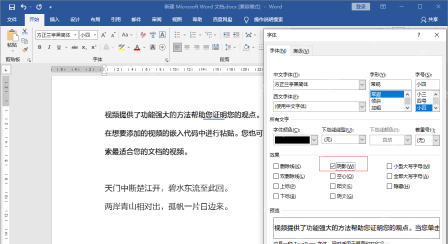
要是这里的「阴影」本来就没勾,再看看同区域的「空心」「阳文」「阴文」,这几个效果也会让字的边缘看起来发虚。这些都不是打印机的问题,关掉之后屏幕显示和打印预览会一起恢复正常。
确认选区里的灰影已经消失
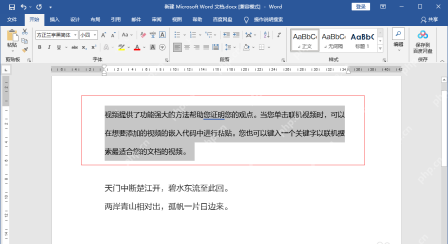
回到正文页面,看刚才选中的文字边缘。正常情况下字边缘只剩一层清晰的黑色,不会再有往右下偏移的灰色轮廓。怕漏了其他段落的话,按 Ctrl + A 全选全文,再重复一遍取消阴影的操作就行。

要是文档里用了艺术字,入口会有点不一样:选中艺术字之后,在顶部功能区找「形状格式」或者「文本效果」,把「阴影」改成「无阴影」就好。别只改字体颜色凑活,颜色调浅了只是影子看着不明显,打印的时候大概率还是会露出来。
打印预览正常但纸上重影时做打印机校准
Word里预览已经完全正常,打出来的纸还是有横向错位、双线或者颜色套不准的情况,优先打开打印机自带的维护工具。不同品牌的工具名字不一样,常见入口是「打印首选项」「维护」「工具」「诊断工具」,进去找「打印头校准」「喷头检查」「打印参数调整」这类选项。
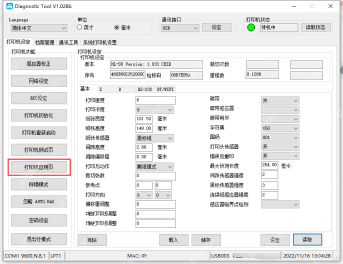
喷墨打印机出这类问题,大多是喷头堵了、打印头偏移;激光打印机的话,重点查硒鼓、定影组件,还有纸张有没有受潮。校准之前先放普通A4纸进去,别用太薄或者受潮的纸,走纸的时候打滑也会把字拖出重影。
按校准向导打印测试页再扫描或确认
不少打印机的校准工具会要求先打印一张校准页,再把校准页放到扫描台上,或者跟着页面提示点确认。跟着向导一步步走就行,做完之后重新打之前出问题的那页Word文档验证,别换一张全新的空白文档凑数。
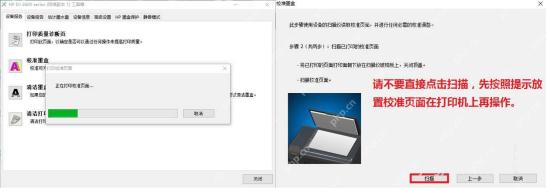
校准完如果黑字还是一边深一边浅,先换一张干燥的新纸再试;连续校准两次都没改善,再去检查墨盒、硒鼓或者打印机驱动。Word只负责排版和预览,预览清楚但打印出重影,最后肯定要从打印机硬件和驱动这边找原因。


