





给word加页眉横线,最省事的方法就是用「下框线」功能:双击页眉进入编辑状态,选中页眉所在行,点「开始」选项卡下的边框按钮,选「下框线」就搞定。想改线条粗细的话,再进「边框和底纹」面板,把宽度设成1磅、1.5磅或者2.25磅,设置成只给底边加就行。
先进入页眉并选中页眉这一行
操作第一步,双击页面顶部的页眉空白处,等页面出现虚线分隔线、旁边弹出「页眉」提示,再把光标移到页眉文字所在行。注意选的是页眉整个段落,不是正文第一段,要是光标还停在正文里,加出来的横线会直接跑到正文上方,完全不对。
用下框线添加页眉横线
切到「开始」选项卡,找到段落功能区里的「边框」下拉按钮,点一下选「下框线」。当前页眉段落下方立刻就会多出一条横线,论文、合同、正式通知这类需要标准页眉线的文档,用这个方法做出来的效果最规整。
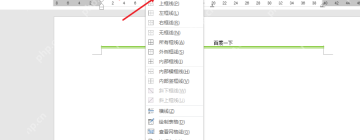
选完下框线要是看不到横线,先确认光标是不是还在页眉编辑区里,再检查你有没有选中整个页眉段落。页眉里有文字的时候很容易判断选没选对,就算是空页眉也能加线,只是没文字参照容易看错位置。
在边框和底纹里调线条粗细
想改线条粗细,别反复点下框线瞎试。还是点击边框的下拉菜单,打开「边框和底纹」面板,「样式」栏可以选择不同的线型,「宽度」栏直接挑1.0磅、1.5磅或者你需要的更粗的数值。右边的预览区只留最底下那一条线,「应用于」设置为「段落」,最后点确定就生效。

安全的随机密码生成器。支持自定义长度、字符类型(大写/小写字母、数字、特殊符号),排除相似字符,批量生成。纯 Python 标准库,无需 API 密钥。
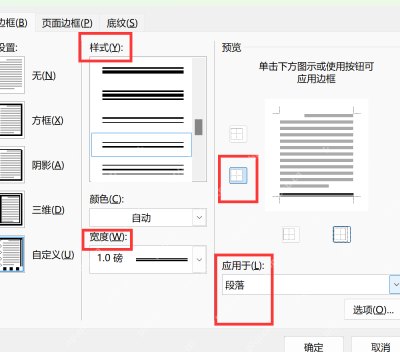
这里最容易踩坑的就是「应用于」选项,要是选成了「文字」,横线只会跟着页眉里的几个字走,伸不开;选「段落」,横线才会顺着页眉段落的整段宽度铺开。想要细线就把宽度改成0.5磅,想要更醒目的粗线,选1.5磅或者2.25磅就行。
看横线位置和页面宽度
设置完双击正文空白处退出页眉编辑,横线会刚好待在页眉文字下方,不会压到正文内容。要是横线离文字太近,回到页眉里调整一下段落间距就好;要是横线太短没铺满,去检查页眉段落的左右缩进是不是被改过,把左右缩进都改成0,横线长度就基本和页面宽度对齐了。

要是你想做能随便拖长短的自由横线,可以去「插入」选项卡里选形状-直线,不过这种线是图形对象,后期调整位置、对齐都得手动单独调。平时做要求规范的正式文档页眉线,用下框线的方法更稳,粗细参数在边框和底纹里一次就能调准。


