visual studio 是一款功能全面的集成开发环境(ide),而大漠插件则可显著扩展其能力边界。下面将为您逐步讲解如何在 visual studio 中完成大漠插件的安装与实际应用。
第一步是获取插件安装包。请访问大漠插件的官方站点,下载专为 Visual Studio 定制的插件版本。下载完毕后,定位到您的 Visual Studio 安装路径。
随后,启动 Visual Studio,依次选择顶部菜单栏的“工具” → “扩展和更新”。在打开的窗口中,切换至“联机”标签页,再点击“下载”按钮旁的“管理扩展”。
进入“管理扩展”界面后,点击“安装”按钮,浏览并选中您已下载的大漠插件安装文件(通常为 .vsix 格式),确认后即可开始安装流程。安装结束后,请务必重启 Visual Studio 以使插件生效。
插件成功加载后,即可投入日常开发使用。您既可在 Visual Studio 中新建一个项目,也可直接打开已有项目进行集成。
在项目结构中,定位至需调用大漠功能的源代码文件。例如,在实现自动化控制逻辑时,应在对应模块的代码头部引入大漠插件所提供的命名空间。
该插件封装了大量实用接口,涵盖图像识别、OCR 文字提取、模拟鼠标/键盘操作等核心能力。以图像识别为例,开发者可通过调用内置函数精准定位屏幕中指定图案的位置。
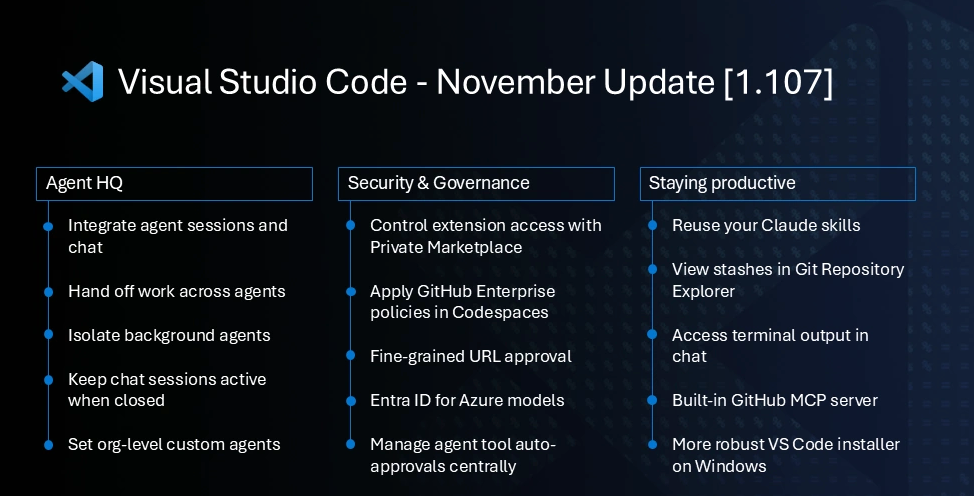
Visual Studio Code 1.107 版本发布,带来了一系列开发体验优化。本次更新聚焦编辑器健壮性与灵活性提升,新增音频提示功能,可通过声音反馈标识进度、错误或断点等事件。多光标编辑进一步增强,支持快速插入光标。配置文件功能得到扩展,新增导入/导出命令并支持“仅配置”快速切换。此外,源代码管理图优化了分支交互,并新增隐藏标记。新版本继续强化AI能力,Copilot 与多个扩展的集成更为紧密,助力开发者提升编码效率。
使用前需先完成插件初始化——在代码中加入初始化语句,并配置必要参数(如插件版本标识、授权信息等)。
接着调用图像识别方法,支持两种模式:加载本地图像文件或实时截取屏幕区域。通过调节相似度阈值、颜色容差等参数,提升识别准确率与鲁棒性。
对于文字识别任务,同样可借助插件提供的 OCR 接口,快速解析屏幕上任意区域的文字内容,并返回结构化文本结果。
在人机交互模拟方面,插件亦提供简洁易用的 API:支持绝对/相对坐标点击、拖拽、滚轮操作,以及组合键输入、字符串批量发送等功能,助力构建高复用性自动化脚本。

值得注意的是,在集成与调用过程中,请严格遵守大漠插件的授权协议及使用规范,尊重知识产权,确保所有开发行为符合法律法规要求。
按照上述流程操作,您就能在 Visual Studio 环境中稳定部署并高效运用大漠插件,大幅提升开发效率与自动化水平。立即动手尝试,体验 Visual Studio 与大漠插件协同带来的开发新范式!