

如何在Atom编辑器中创建嵌套的代码片段

P粉328763957

P粉328763957

2026-07-28

1015人浏览

原创

atom不支持嵌套代码片段,仅支持联动占位符;典型写法为${2:$1}实现内容同步,需确保scope匹配、缩进正确、序号无误,且严禁$0置于首位。
如何在atom编辑器中创建嵌套的代码片段

嵌套代码片段在 Atom 中并不存在——只有联动占位符

Atom 的 snippet 机制不支持“嵌套片段”(比如一个 snippet 调用另一个 snippet),所谓“嵌套”实际是指在同一个 snippet 的 body 中,用变量引用实现内容联动。最典型的就是 ${2:$1} 这种写法:第二个位置自动填充第一个位置输入的内容。

常见错误是以为可以像 VS Code 那样用 $TM_SELECTED_TEXT 或嵌套 prefix 触发,但 Atom 没有这类动态上下文变量(除非装第三方插件,且稳定性差)。所有“嵌套感”都靠 $1$2${n:m} 组合模拟。

  • ${1:MyComponent} 定义首个可编辑占位符,并带默认值
  • ${2:$1} 表示第二个位置初始值 = 第一个位置当前内容,且两者同步变更(改一处,另一处实时更新)
  • 不能写成 $2=$1${2:${1}} —— Atom 解析失败,tab stop 失效
  • 若需“多层联动”,例如组件名 → 文件名 → 导出名,得手动展开为 ${1:Button}${2:$1}${3:$1},三者共用同一数字

scope 写错,联动就完全不生效

联动占位符只在 snippet 正确加载后才起作用。而加载的前提是 scope 匹配当前文件的真实 grammar scope —— 不是文件后缀,不是右下角显示名,而是光标所在位置的完整 scope 链。
Atom编辑器mac版下载
Atom编辑器mac版下载

最流行的的开源编辑器

下载

执行 Ctrl+Shift+P → 输入 Editor: Log Cursor Scope,你会看到类似 source.js.jsx meta.function.js 的输出。这时如果 snippet 的 scope 只写了 '.source.js',它就不会激活。

  • 正确写法是 '.source.js.jsx'(精准匹配),或 ['.source.js', '.source.js.jsx', '.source.tsx'](数组形式跨类型)
  • 别用 * 测试——虽然能触发,但所有文件都加载该 snippet,容易冲突,且联动逻辑在非目标语言中可能报错
  • 确认右下角语言标识不是 Plain Text;如果是,点击切换为对应语言,否则 scope 根本不参与匹配

body 缩进和换行写错,$1/$2 就变普通文本

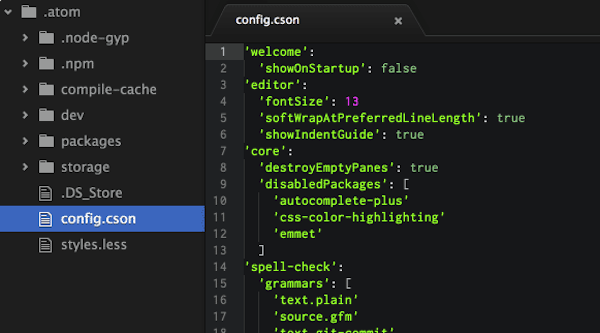
Atom 对 body 字符串的格式极其敏感:缩进不对、换行没转义、引号不闭合,都会导致整个 snippet 被跳过,占位符变成字面量输出(比如你看到的是 $1 而不是光标停在那里)。

  • body 必须与 prefix: 同级缩进(通常为两个空格),顶格写会解析失败
  • 多行内容推荐用 CoffeeScript 的三引号 """ 包裹,内部换行直接回车,不用写 \n
  • 如果不用三引号,则必须显式写 \n 换行,且整行字符串用单引号包裹,例如:'const $1 = () => {\n return $2;\n}'
  • 字符串内含单引号要转义:'console.log(\'$1\');',否则 CSON 解析中断

为什么按 Tab 光标直接消失了?

这是新手最高频的问题,根本原因几乎总是 $0 位置设置不当。Atom 把 $0 当作“退出编辑态”的唯一信号,一旦它出现在第一个可跳转位置,你敲下 Tab 的瞬间,编辑器就认为输入完成,光标立即跳出 snippet 上下文。

  • 绝对不要把 $0 放在 body 开头,例如 $0 const $1 = ...
  • 合理位置是结尾,比如函数末尾、标签闭合后:export default $1;$0
  • 如果真想让光标停在开头(比如写完就立刻编辑第一个参数),用 $1 开头,而不是 $0
  • 检查有没有误把 $1 写成 $0 —— 这种笔误极难肉眼发现,但后果立竿见影
联动占位符看着简单,实际依赖 scope、缩进、序号三者严丝合缝。少一个条件,${2:$1} 就退化成静态文本,连最基本的光标跳转都失效。

相关文章

PHP速学视频免费教程(入门到精通)
PHP速学视频免费教程(入门到精通)

PHP怎么学习?PHP怎么入门?PHP在哪学?PHP怎么学才快?不用担心,这里为大家提供了PHP速学教程(入门到精通),有需要的小伙伴保存下载就能学习啦!

下载

本站声明:本文内容由网友自发贡献,版权归原作者所有,本站不承担相应法律责任。如您发现有涉嫌抄袭侵权的内容,请联系admin@php.cn

相关专题

更多
c语言编程软件有哪些
c语言编程软件有哪些

c语言编程软件有GCC、Clang、Microsoft Visual Studio、Eclipse、NetBeans、Dev-C++、Code::Blocks、KDevelop、Sublime Text和Atom。更多关于c语言编程软件的问题详情请看本专题的文章。php中文网欢迎大家前来学习。

2023.11.02

2374

18

Qt Creator按钮响应设置方法
Qt Creator按钮响应设置方法

信号槽是 Qt 开发的核心机制。本专题整理 Qt Creator 中按钮点击、菜单触发、输入变化、窗口事件、自定义信号、自动连接槽函数和手动 connect 写法,帮助用户理解界面控件如何和 C++ 代码联动。

2026.08.05

0

10

Qt Creator新建项目使用教程
Qt Creator新建项目使用教程

本专题整理 Qt Creator 新建项目、打开已有工程、项目模板选择、目录结构、源文件管理、构建目录、运行配置和项目迁移方法,重点解决新手不知道选 qmake 还是 CMake、项目打不开、文件不参与编译等常见问题。

2026.08.05

0

10

maven常用插件使用大全
maven常用插件使用大全

PHP中文网精心整理Maven主流插件用法合集,涵盖编译、测试、打包等常用插件使用大全。从基础配置到进阶实战,详细解析各插件功能与适用场景,助你轻松掌握Maven自动化构建,解决Java项目开发痛点,是开发者必备的实用指南。

2026.08.05

0

31

PyCharm快速入门指南
PyCharm快速入门指南

本专题汇总了PyCharm快速入门的全套指南与教程,涵盖从官网下载安装、创建第一个Python项目、配置虚拟环境,到代码编辑、运行调试等基础操作,并整理了版本控制(Git)集成、常用高效快捷键及实用插件等进阶技巧,助你快速上手这款高效的Python IDE。

2026.08.05

2

17

PyCharm运行程序教程大全
PyCharm运行程序教程大全

本专题汇总了PyCharm运行程序的多种方式与详细操作步骤,涵盖通过主菜单Run、点击工具栏绿色三角图标、使用快捷键Shift+F10(或Ctrl+Shift+F10)等基本运行方法,以及配置运行/调试参数、设置PYTHONPATH环境变量、管理多脚本运行与交互式Python控制台调试等进阶技巧,助您全面掌握在PyCharm中高效运行与管理Python程序的方法。

2026.08.05

0

14

Maven零基础入门教程
Maven零基础入门教程

本合集由PHP中文网精心整理,提供Maven零基础入门到完整使用的保姆级教程。内容涵盖环境安装、核心配置、仓库管理及项目构建等核心知识点。通过详细步骤解析与代码示例,助你快速掌握Maven的依赖管理与自动化构建,轻松解决Java项目中的各种痛点,是新手入门与进阶的必备指南。

2026.08.05

2

18

Maven安装及配置教程
Maven安装及配置教程

本合集由PHP中文网精心整理,提供Maven安装配置与环境配置详情指南。内容涵盖Maven下载、解压安装、环境变量配置、阿里云镜像加速及本地仓库修改等全流程。教程通俗易懂,帮助开发者轻松解决依赖管理难题,快速掌握Maven核心构建技能,是Java开发者的必备实战指南。

2026.08.05

2

24

Selenium WebDriver元素定位与页面操作教程

本专题整理Selenium WebDriver元素定位、XPath、CSS Selector、等待机制、窗口切换、Frame处理、Alert弹窗、Cookie操作和文件上传等核心用法。

2026.08.05

8

26

热门下载

更多
网站特效
/
网站源码
/
网站素材
/
前端模板

精品课程

更多
热门推荐
/
最新课程
phpStudy极速入门视频教程
phpStudy极速入门视频教程

共6课时 | 54.4万人学习

独孤九贱(4)_PHP视频教程
独孤九贱(4)_PHP视频教程

共89课时 | 131.8万人学习