


在利用excel进行数据处理时,经常会碰到需对含有空单元格的数据列执行向下汇总求和的情形。下面将为您全面解析具体操作步骤。
第一步,定位到待求和数据列末尾数据下方的空白单元格。比如,若数据位于A列,且最后一个非空数据在A15,则应选中A16这个单元格。
第二步,切换至Excel顶部菜单栏中的“公式”选项卡。在“函数库”功能区中,点击“自动求和”按钮。此时,Excel会智能识别该列中紧邻的连续数值区域,并在所选单元格中自动生成SUM公式并显示求和结果。
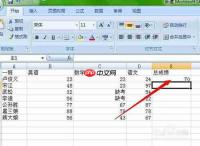
即使数据列中存在多段不相连的数值区域(即各段之间被一个或多个空行隔开),该方法依然有效——Excel会分别识别每一段连续数据,并仅对当前光标所在位置上方最近的一段进行求和。


本文档主要介绍如何通过python对office excel进行读写操作,使用了xlrd、xlwt和xlutils模块。另外还演示了如何通过Tcl tcom包对excel操作。感兴趣的朋友可以过来看看
若数据分布更为复杂,例如同一列中穿插大量空单元格、无法通过常规方式准确界定求和范围,则建议使用数组公式。先选中用于显示结果的单元格,输入公式:“=SUM(IF(A1:A10"",A1:A10))”。注意将“A1:A10”替换为您实际的数据范围。输入完毕后,切勿直接按Enter键,而应同时按下“Ctrl + Shift + Enter”,系统将自动为公式添加大括号“{}”,表明其已作为数组公式生效,并正确完成忽略空值的求和运算。
此外,当面对较大规模的数据表时,“自动求和”可能难以快速定位目标位置。此时可借助“定位条件”功能提升效率:点击“开始”选项卡→“查找和选择”→“定位条件”,在弹出窗口中勾选“空值”,点击“确定”。所有空白单元格随即被批量选中;接着,在编辑栏中输入“=SUM(ABOVE)”,其中“ABOVE”代表对当前单元格正上方连续非空数值区域求和(如列名不同,请相应调整,例如改为“LEFT”或指定区域);最后按下“Ctrl + Enter”,即可一次性为所有选中的空单元格填入对应上方数据的汇总结果。
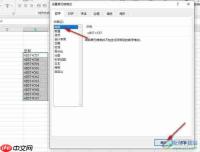
借助上述多种方式,无论数据中空单元格如何分布——是单个间隔、多段分离,还是大规模混杂,均可高效完成向下方向的分段汇总求和,显著提升日常表格处理的准确性与速度。


