在软件开发流程中,将 visual studio 项目封装为安装包是一项关键环节,它有助于用户在各类系统环境中快速、便捷地部署和运行所开发的应用程序。接下来,我们将全面解析这一操作的具体实现方法。
前期准备
请确认你的 Visual Studio 工程已完成全部编码、调试与功能验证,确保核心逻辑稳定、无明显缺陷。
利用 Visual Studio 内置发布机制
在 Visual Studio 中加载目标项目解决方案。
点击顶部菜单栏“项目” → “属性”。
在左侧导航栏中定位并选择“发布”选项卡。
在该界面中,可配置安装包输出路径、产品名称、版本号及目标平台等基础参数。
点击“发布”按钮后,Visual Studio 将自动构建并生成标准格式的部署包(如 ClickOnce 或 MSIX)。
定制化安装包制作
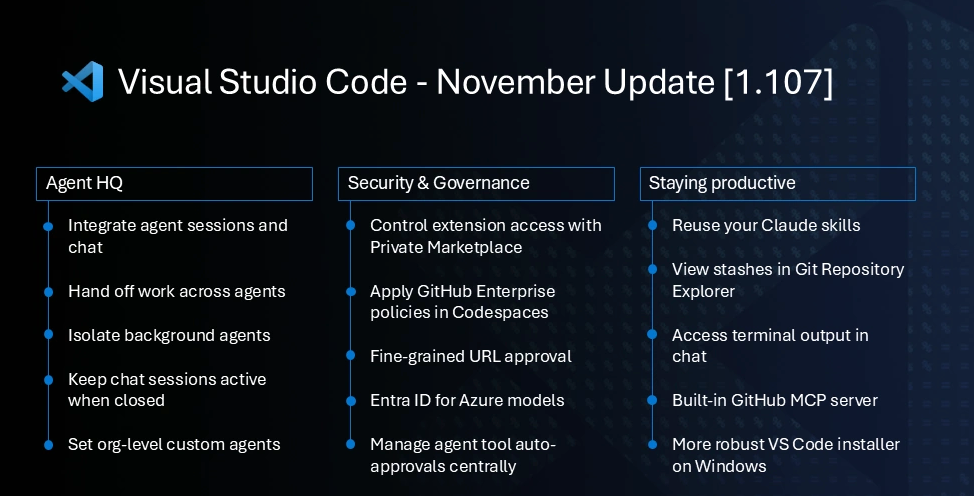
Visual Studio Code 1.107 版本发布,带来了一系列开发体验优化。本次更新聚焦编辑器健壮性与灵活性提升,新增音频提示功能,可通过声音反馈标识进度、错误或断点等事件。多光标编辑进一步增强,支持快速插入光标。配置文件功能得到扩展,新增导入/导出命令并支持“仅配置”快速切换。此外,源代码管理图优化了分支交互,并新增隐藏标记。新版本继续强化AI能力,Copilot 与多个扩展的集成更为紧密,助力开发者提升编码效率。
若需增强安装体验(如自定义向导界面、注册表写入、服务安装等),推荐采用专业安装工具——Inno Setup。
前往官网下载并完成 Inno Setup 的安装。
启动 Inno Setup Compiler,新建一个
.iss脚本文件。在脚本中按需设定以下内容:
- 指定默认安装目录及是否允许用户修改路径;
- 明确列出需打包的所有输出文件(包括主程序、依赖 DLL、配置文件、资源文件等);
- 配置多语言支持、许可协议弹窗、安装完成后的启动选项等交互元素。
- 保存脚本后执行“编译”,即可生成最终可分发的
.exe安装程序。
使用建议与风险提示
- 务必核查所有第三方组件(如 .NET 运行时、VC++ Redistributable、数据库驱动等)是否已纳入安装流程或明确标注前置要求,避免因缺失依赖导致运行失败。
应在多种 Windows 版本(如 Win10/Win11)、不同权限模式(标准用户/管理员)下充分测试安装与卸载流程。
建议结合语义化版本号(如 v1.2.0)对安装包进行统一管理,并保留历史版本存档以支持回滚与兼容性分析。
综上所述,无论选择 Visual Studio 自带的轻量级发布方式,还是借助 Inno Setup 实现深度定制,均可高效完成项目到安装包的转化。此举不仅提升了软件交付的专业性与可靠性,也显著优化了终端用户的初次使用体验,助力你的开发成果更顺畅地走向实际应用。现在就行动起来,打造属于你项目的专属安装程序吧!