如何彻底卸载Visual Studio

霞舞

霞舞

2026-07-26

595人浏览

原创

visual studio是一款功能强大的集成开发环境,但有时我们可能需要将其彻底卸载。以下为你详细介绍卸载步骤:

准备工作

在开始卸载visual studio之前,最好先关闭所有与之相关的程序和进程,避免卸载过程中出现问题。同时,建议备份重要的项目文件,以防万一。

使用卸载程序
如何彻底卸载Visual Studio

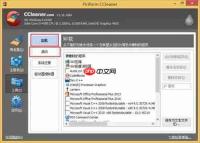
首先,打开Visual Studio Installer(可在开始菜单搜索),或直接运行安装目录下的setup.exe(默认路径:C:\Program Files (x86)\Microsoft Visual Studio\Installer\setup.exe)。在已安装列表中找到对应版本(如Visual Studio 2019/2022/2025等),点击“更多”→“卸载”,并确认执行。若Installer无法启动或响应异常,可尝试以管理员身份运行,或改用控制面板方式卸载。

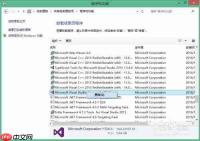
进入“控制面板”→“程序和功能”,在列表中定位“Microsoft Visual Studio [年份]”及“Microsoft Visual Studio Installer”,分别右键选择“卸载”,按提示完成主程序与安装器的移除。
如何彻底卸载Visual Studio

Visual Studio Code 1.107

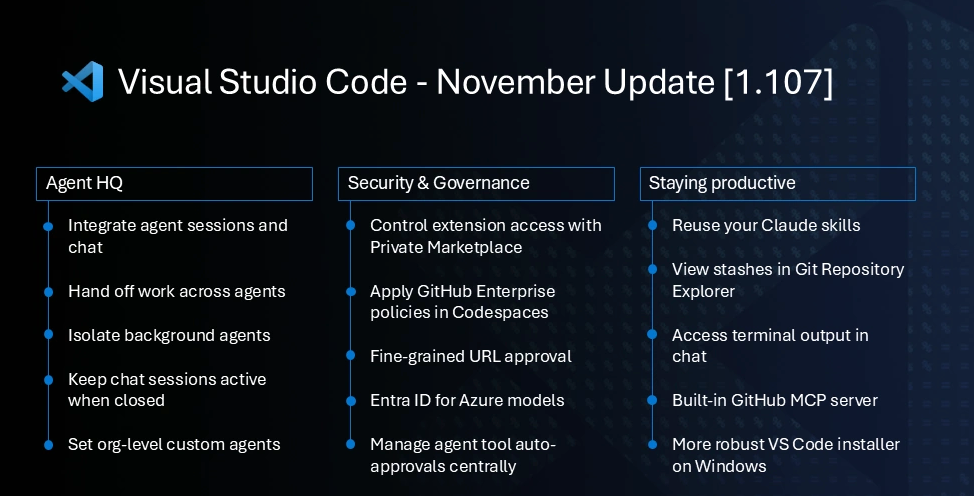
Visual Studio Code 1.107 版本发布,带来了一系列开发体验优化。本次更新聚焦编辑器健壮性与灵活性提升,新增音频提示功能,可通过声音反馈标识进度、错误或断点等事件。多光标编辑进一步增强,支持快速插入光标。配置文件功能得到扩展,新增导入/导出命令并支持“仅配置”快速切换。此外,源代码管理图优化了分支交互,并新增隐藏标记。新版本继续强化AI能力,Copilot 与多个扩展的集成更为紧密,助力开发者提升编码效率。

下载

清理残留文件

卸载完成后,需手动清除未被自动清理的文件与缓存:

  1. 安装目录(删除对应版本):
      C:\Program Files (x86)\Microsoft Visual Studio\[年份]
      C:\Program Files\Microsoft Visual Studio\[年份]

  2. 用户数据与缓存目录:
      %LocalAppData%\Microsoft\VisualStudio\[版本号或实例ID]
      %AppData%\Microsoft\VisualStudio\[版本号或实例ID]
      %ProgramData%\Microsoft\VisualStudio
      C:\Users\[用户名]\AppData\Local\Microsoft\VSCommon

  3. 其他关键残留位置:
      C:\ProgramData\Package Cache(可筛选含vsvisualstudio的子文件夹)
      %Temp%%SystemRoot%\Temp 中以 vs_VisualStudio 开头的临时文件

如何彻底卸载Visual Studio

检查注册表

注册表中可能仍保留大量Visual Studio相关项。操作前请务必导出备份!
按下 Win + R,输入 regedit 打开注册表编辑器,定位并删除以下路径(注意替换[版本号]为实际值,如16.017.018.0等):

  • HKEY_CURRENT_USER\Software\Microsoft\VisualStudio
  • HKEY_LOCAL_MACHINE\SOFTWARE\Microsoft\VisualStudio
  • HKEY_LOCAL_MACHINE\SOFTWARE\WOW6432Node\Microsoft\VisualStudio
  • HKEY_LOCAL_MACHINE\SOFTWARE\Microsoft\VisualStudioSetup(含实例信息)

也可使用 vswhere -all -format jsonvswhere -legacy 辅助识别已注册实例,再针对性清理。

通过以上步骤,就能较为彻底地卸载visual studio,释放系统空间,避免残留文件带来的潜在问题,为后续的开发环境调整或软件安装提供一个干净的系统环境。

相关文章

在线游戏
在线游戏

海量精品小游戏合集,无需安装即点即玩,休闲益智、动作闯关应有尽有,秒开即玩,轻松解压,快乐停不下来

下载

相关标签:

本站声明:本文内容由网友自发贡献,版权归原作者所有,本站不承担相应法律责任。如您发现有涉嫌抄袭侵权的内容,请联系admin@php.cn

相关专题

更多
vscode和visualstudio的区别

Visual Studio是一款功能强大的集成开发环境(IDE),适用于专业开发人员进行复杂项目的构建。而VSCode则是一款轻量级的代码编辑器,更适合各种规模的项目开发。想了解更多vscode的相关内容,可以阅读本专题下面的文章。

2024.03.15

838

8

vscode和visualstudio对比分析

VSCode是一款轻量级代码编辑器,界面简洁,支持广泛的编程语言,适合个人开发者和小团队。而Visual Studio是一款全功能IDE,界面复杂但功能丰富,适合大型项目开发和团队协作,特别是面向.NET开发。想了解更多vscode的相关内容,可以阅读本专题下面的文章。

2024.04.01

762

10

墨刀AI提示词教学
墨刀AI提示词教学

本合集由PHP中文网精心整理,为您提供全面的墨刀AI提示词教学。内容涵盖高质量原型撰写公式与实操窍门,助您轻松掌握AI设计工具。无论是零基础入门还是进阶技巧,都能让您快速上手,大幅提升产品设计与协作效率。

2026.08.04

4

21

墨刀AI完整入门
墨刀AI完整入门

PHP中文网为您倾力打造墨刀AI保姆级入门指南完整版!本合集从零基础讲起,涵盖AI生成原型、提示词优化、图片转原型及多轮对话等核心功能。无论您是新手还是进阶用户,都能轻松掌握产品设计全流程。快来PHP中文网,一键解锁高效设计技巧,让想法即刻成型!

2026.08.04

1

20

墨刀AI进阶技巧
墨刀AI进阶技巧

本合集由PHP中文网精心整理,为您提供墨刀AI核心进阶策略指南。内容涵盖高效提示词写作、原型智能生成与微调、结构化导图制作及行业分析报告输出等实战技巧。助您轻松掌握AI设计工具,大幅提升产品设计与团队协作效率。

2026.08.04

6

14

火山引擎实名认证失败怎么办
火山引擎实名认证失败怎么办

火山引擎实名认证失败可能与证件信息填写错误、姓名或企业信息不一致、证件照片不清晰、营业执照状态异常、手机号验证失败或审核资料不完整有关。本专题整理个人认证、企业认证、资料上传、审核退回、重新提交和认证不通过的常见处理方法。

2026.08.04

3

10

火山引擎域名备案流程详解
火山引擎域名备案流程详解

火山引擎域名备案适合需要在火山引擎云服务器、对象存储、CDN或网站服务上绑定域名的用户参考。本专题整理备案入口、账号实名认证、备案类型选择、主体信息填写、网站信息提交、资料上传、初审核验、管局审核和备案失败排查,帮助用户完成网站上线前的备案流程。

2026.08.04

0

10

火山引擎DNS解析配置步骤
火山引擎DNS解析配置步骤

使用火山引擎DNS解析网站域名时,需要确认域名已完成管理接入,并正确配置服务器IP、CNAME地址或验证记录。本专题整理域名添加、记录类型选择、TTL设置、解析状态检查、备案和访问测试等流程,适合新手搭建网站时参考。

2026.08.04

0

10

火山引擎对象存储使用教程
火山引擎对象存储使用教程

火山引擎对象存储适合用于网站图片、视频文件、备份数据、静态资源和应用附件管理。本专题整理TOS控制台入口、存储桶创建、地域选择、权限设置、文件上传、访问链接生成、CDN加速、费用查看和常见上传或访问失败问题,帮助用户快速掌握对象存储基础操作。

2026.08.04

1

10

热门下载

更多
网站特效
/
网站源码
/
网站素材
/
前端模板

精品课程

更多
相关推荐
/
热门推荐
/
最新课程
Codebuddy 插件
Codebuddy 插件

共0课时 | 0人学习

C# 教程
C# 教程

共40课时 | 71.9万人学习