


在项目管理等实际应用中,燃尽图能够清晰、直观地呈现任务剩余工作量随时间推移的动态变化趋势。接下来,我们将逐步讲解如何在excel中高效制作一张专业的燃尽图表。
准备数据
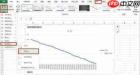
首要步骤是整理好结构化的进度数据。一般需包含两列关键字段:一列为时间节点(如日期或迭代周期),另一列为对应时刻的剩余工作量(如剩余故事点、工时或任务数)。确保数据连续、准确,便于后续图表精准反映项目真实进展。
创建图表
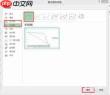
1. 用鼠标框选包含时间与剩余工作量的完整数据区域(含表头)。
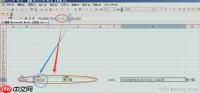
2. 切换至Excel顶部菜单栏,点击“插入” → “图表”组 → 选择“折线图”(推荐使用带数据标记的二维折线图)。
3. Excel将自动生成基础折线图,横轴为时间,纵轴为剩余工作量,初步展现燃尽趋势。

本文档主要介绍如何通过python对office excel进行读写操作,使用了xlrd、xlwt和xlutils模块。另外还演示了如何通过Tcl tcom包对excel操作。感兴趣的朋友可以过来看看
优化图表
1. 显示数值标签:右键点击折线上的任意一个数据点,选择“添加数据标签”,可逐点标注具体剩余量,增强图表可读性与信息密度。
2. 精调坐标轴:双击横轴或纵轴,在弹出的“设置坐标轴格式”面板中,灵活设定最小值、最大值、刻度单位及标签间隔。例如,将纵轴起点设为0,上限略高于初始工作量;横轴范围严格匹配项目周期。
3. 应用视觉美化:切换至“图表设计”选项卡,尝试不同“图表样式”与“颜色”方案,提升专业感与视觉协调性。
进一步完善
1. 补充图表说明:点击图表顶部的标题框,输入明确标题(如“项目燃尽图”);再通过“图表元素”→“坐标轴标题”添加横纵轴说明,例如“日期”与“剩余工作量(人天)”。
2. 自定义数据点样式:选中折线后,在“格式数据系列”面板中启用“数据标记选项”,可调整形状(圆形、菱形、箭头等)、大小及填充色,突出关键节点(如计划完成日、当前进度点)。
按上述流程操作,即可在Excel中快速构建一份逻辑清晰、视觉友好、具备实用价值的燃尽图表,为项目进度跟踪、团队同步与决策支持提供有力支撑。


