





word里开了批注之后,打印会不会把批注也带出来,核心看当前打印设置有没有勾上“打印标记”。但凡打印预览里还能看到批注气泡、修订线,打出来基本也会带着这些内容。想关掉批注相关的显示,得先分清楚你的需求:是只想临时把批注藏起来,还是要把批注从文档里彻底删掉。
批注显示在右侧时先确认状态
要是文档右侧飘着批注气泡,说明Word当前开了标记/修订内容显示。这个状态不代表文档出问题,只是审阅相关的提示都摆在侧边而已。别急着手动删正文里的痕迹,先去顶部菜单栏的“审阅”选项卡找显示设置就行。
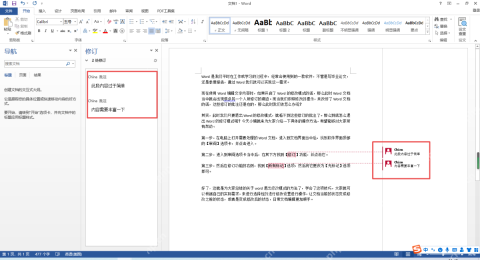
要是你只是自己改稿的时候嫌批注挡视线,改个显示模式就够了;要是准备发出去或者打印正式版本,再考虑要不要把批注彻底删掉。
关闭批注显示用无标记
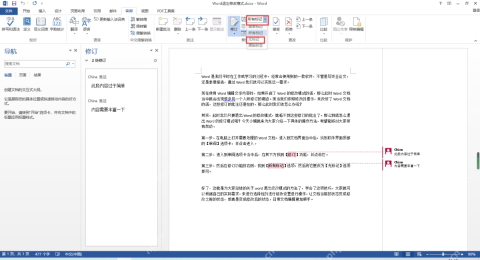
点开“审阅”选项卡,找到“修订”板块,这里一般能看到“所有标记”“无标记”“原始状态”几个显示选项。选“无标记”之后,正文就会直接展示最终的排版效果,侧边不会再堆批注气泡和修订痕迹。
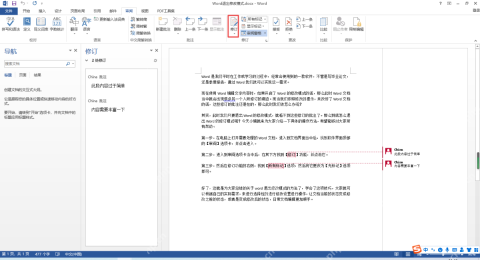
注意这个操作只是把批注藏起来,不是真的删掉。文档里的批注内容还留着,切回“所有标记”就又能看到。平时临时读稿、调排版或者截图的时候用“无标记”特别方便,但正式交稿之前一定要多核对一遍内容。

打印前看有没有打印标记
想确认批注会不会被打出来,最稳妥的办法是进“文件”-“打印”页看预览。只要预览侧边能看到批注、修订线,打出来基本也会带这些内容。打印设置里有个“打印标记”选项,开了就会把批注、修订痕迹全部打出来,关掉就只会输出纯正文。
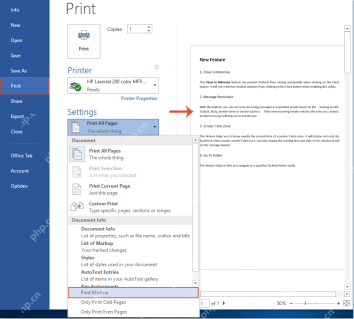
打正式文件的时候,建议先把“打印标记”的勾取消,再确认右边预览页只剩纯正文再点打印。别以为编辑页切到“无标记”就万事大吉直接打印,不少版本的Word还是会按打印设置的规则把标记打出来。
要彻底关闭就删除批注
要是你完全不需要留这些审阅意见,就进“审阅”选项卡的“批注”板块,选删除当前这条,或者直接一键删掉文档里所有批注。删完之后,把显示模式切回“所有标记”扫一遍,确认侧边没有残留的批注气泡。
修订内容也要单独处理,删完批注不代表修订痕迹也清干净了,正文里的红线、删除线、新增内容标记可能还留着。做正式稿的时候最好逐条点“接受”或者“拒绝”修订,确认正文完全没问题之后再存副本。
发文件前多做一次检查
自己打草稿的话留着批注完全没问题,但要是文件要交给领导、客户或者老师,最好按三步核对:编辑页切到“无标记”,打印预览页关掉“打印标记”,最后用审阅栏的删除批注功能清掉所有不需要的修改意见。这样不管是打印出来的纸质版还是发出去的文件,都是干净的纯正文,不会把内部修改的痕迹漏出去。



