在使用 visual studio 进行文档编辑或代码开发过程中,偶尔需要将全部内容打印输出。下面为您逐步讲解具体操作方法。
首先,请打开您准备打印的文件或项目。无论当前打开的是源代码文件、文本文档,还是其他支持显示的格式,均可按以下流程完成打印配置。
一、调出打印设置窗口
启动 Visual Studio 后,点击顶部菜单栏中的“文件”选项。在展开的菜单列表中,定位并单击“打印”,系统随即弹出标准打印对话框。
二、指定目标打印机
进入打印界面后,首要任务是确认所选打印机是否正确。若您连接了多个输出设备(如本地打印机、网络打印机或PDF虚拟打印机),请从中选择符合当前用途的一台。
三、设定页面打印范围
该环节尤为关键。请在打印对话框中查找“页面范围”相关设置区域,常见选项包括:
1. “全部”:勾选此项即可实现整份文档的完整输出,适用于需保留全部内容的场景。
2. “当前页”:仅输出当前光标所在或正在预览的单页内容。
3. “页码范围”:支持自定义区间,例如输入“3-5”即可仅打印第3至第5页。
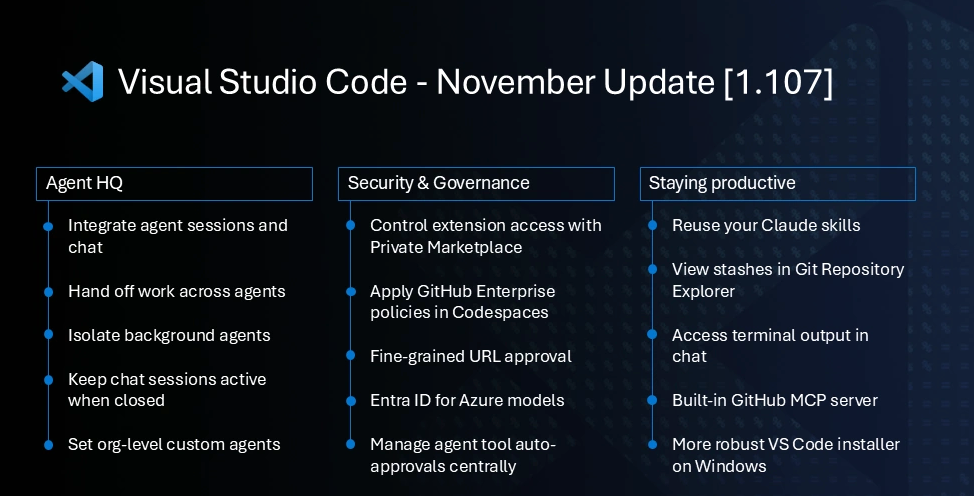
Visual Studio Code 1.107 版本发布,带来了一系列开发体验优化。本次更新聚焦编辑器健壮性与灵活性提升,新增音频提示功能,可通过声音反馈标识进度、错误或断点等事件。多光标编辑进一步增强,支持快速插入光标。配置文件功能得到扩展,新增导入/导出命令并支持“仅配置”快速切换。此外,源代码管理图优化了分支交互,并新增隐藏标记。新版本继续强化AI能力,Copilot 与多个扩展的集成更为紧密,助力开发者提升编码效率。
四、设定打印份数
根据实际需求,在“份数”字段中输入所需副本数量。该数值默认为1,可手动修改为任意正整数。
五、补充打印参数
此外,您还可对纸张方向(纵向/横向)、纸张尺寸、边距等进行微调。这些选项通常位于打印设置界面的对应功能区,可根据实际排版要求灵活调整。
所有参数确认无误后,点击“打印”按钮,Visual Studio 即会依据您的设定执行全页打印任务。
只需遵循上述清晰步骤,您便能快速完成 Visual Studio 中的全文档打印操作。无论是归档代码、生成技术文档,还是提交项目成果,都能确保内容完整、格式规范、输出高效,显著提升日常办公效率。立即动手尝试,体验流畅精准的打印过程吧!