


在 excel 2016 中,为工作表启用密码保护功能,能够切实防止未授权用户查看或篡改关键数据。下面将分步骤说明如何为工作表添加密码保护。
启动“保护工作表”设置界面
首先,打开目标 Excel 工作簿并定位至需加密的工作表。接着,切换到顶部菜单栏的“审阅”选项卡,在其下方的“更改”功能区中,找到并单击“保护工作表”按钮,此时将弹出“保护工作表”对话框。
设定访问密码
在该对话框中,“取消工作表保护时使用的密码”输入框即为密码设定区域。在此处键入你自定义的密码,支持字母、数字及特殊符号组合。需特别注意:密码严格区分大小写。完成输入后,请务必再次核对,确保准确无误。
配置保护范围
该对话框还提供多项可选保护项,供用户按需启用。例如,勾选“选定锁定单元格”,可阻止他人编辑已被锁定的单元格;勾选“选定未锁定的单元格”,则限制用户高亮或操作未锁定区域等。请依据实际使用场景合理选择,确认无误后点击“确定”。

Python对Excel操作详解 中文WORD版
下载
本文档主要介绍如何通过python对office excel进行读写操作,使用了xlrd、xlwt和xlutils模块。另外还演示了如何通过Tcl tcom包对excel操作。感兴趣的朋友可以过来看看
重复验证密码
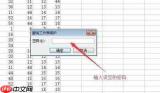
单击“确定”后,系统会跳出密码确认窗口,要求重新输入此前设定的密码。只有两次输入完全一致,工作表才会正式进入受保护状态。
如后续需对已加锁的工作表进行修改,须先解除保护。操作路径仍为“审阅”选项卡 → 点击“撤销工作表保护”,并在弹出框中输入正确密码即可完成解锁。
借助 Excel 2016 的工作表密码保护机制,可显著提升数据安全性与隐私性,有效规避误操作或恶意篡改风险。熟练掌握此项操作,将为日常数据管理构筑更坚实的防护屏障。


