





word里英文间隔忽大忽小,先检查段落是不是开了“两端对齐”。英文长单词多的时候,两端对齐会强行把单词之间的空格撑大,优先按这个路径调整就行:选中文本 → 点开“页面布局/布局”选项卡的“断字”功能 → 设为“自动”;要是调完还是别扭,再进段落设置的“中文版式”,检查西文换行和字符间距的相关配置。
先确认是不是两端对齐撑开了空格
把出问题的段落选中,看顶部“开始”选项卡的对齐方式。如果段落用了“两端对齐”,刚好一行里又塞了很长的英文单词,Word为了让左右边缘齐平,就会自动拉大单词之间的空白。这时候别急着改字体,先处理英文断行的问题。
如果是普通正文,临时改成“左对齐”,空格立马就能恢复正常;但要是写论文、做报告要求必须两端对齐,那就接着开自动断字,让长英文词在合适的位置自行换行。
打开自动断字让英文单词自然换行
选中英文间距异常的段落,点顶部的“页面布局”,新版Word这里显示为“布局”,在“页面设置”区域找到“断字”,选择“自动”就好。图里能看到“页面布局-断字-自动”这个入口,打开之后长英文单词会在行尾按音节断开,单词之间的空格就不用被硬拉得宽出一大截。
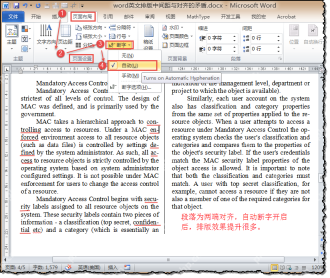
这个方法特别适合英文段落、英文摘要、参考文献标题这类长词扎堆的内容。设置完扫一眼正文:大空格明显减少,行尾出现正常的连字符,说明之前的问题基本就是英文断行没开导致的。
检查西文是否允许在单词中间换行
开完自动断字要是还有几行松松垮垮空格很大,右键点段落进入“段落设置”,切到“中文版式”。这里能看到“允许西文在单词中间换行”等选项。一般正式英文排版更推荐用前面的“断字”功能处理,别随便强行把所有西文单词都拆成两半;但碰到窄栏、表格单元格、批注框这类空间特别小的位置,开允许西文换行能先把版面稳住,不会乱出大空格。

安全的随机密码生成器。支持自定义长度、字符类型(大写/小写字母、数字、特殊符号),排除相似字符,批量生成。纯 Python 标准库,无需 API 密钥。
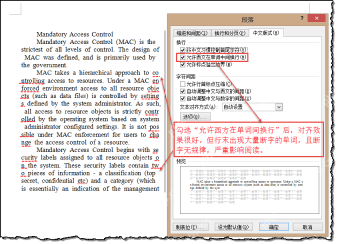
这一步得结合使用场景来:正文段落里优先保留单词的完整性,别随便拆;表格或者窄文本框里要是单词直接挤出边界了,再勾选允许西文换行。设置完点“确定”,回去看行尾是不是还留着一大片空白。
字母本身被拉开就看字体高级设置
还有一种特殊情况,不是单词之间空格大,是同一个单词里的每个英文字母都被拉开,比如 “Word” 变得像 “W o r d”。这种通常是字体的字符间距被人改过了。选中文本,打开“字体”设置窗口,切到“高级”页,把“缩放”恢复为 100%,把“间距”改回“标准”,位置也设为“标准”就行。
判断问题类型很简单:如果只是词和词之间空,处理对齐和断字就够;如果一个词内部的字母也散开,处理字体高级里的字符间距。别两个问题混着改,不然越调越乱。
中英文混排时别忽略空格和全角字符
从网页或PDF复制出来的英文,常会夹着全角空格、不间断空格,肉眼看起来和普通空格没区别,实际排版的时候根本收不紧。可以先打开“开始”选项卡里的显示编辑标记,看空格的标记点是不是异常;也可以用“查找和替换”把多余空格、全角空格批量替换成普通半角空格。
全部调完再扫一遍段落效果:英文行尾能自然断开,词和词之间没有被撑出大洞,同一个词内部的字母也没散开,这篇文档的英文间距基本就恢复正常了。


