





很多人嘴里说的word「标签」,其实就是顶部功能区的「选项卡」,比如常见的开始、插入、布局、审阅、视图、开发工具这些。要调整这些标签的显示状态,点「文件」里的「选项」,找到「自定义功能区」就能进设置。要是发现标签没显示,先排查是不是功能区被折叠了,再检查对应选项卡有没有打勾启用。
先从文件选项进入自定义功能区
打开任意Word文档,点左上角的「文件」,拉到最下面点「选项」,左侧菜单栏就能找到「自定义功能区」。右侧顶部的下拉框默认选「主选项卡」就行,这里列的就是Word顶部所有标签页,打勾的就会显示,取消勾选就直接隐藏。
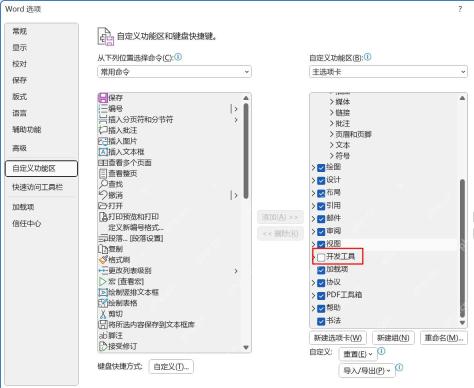
要是只是想调整标签的前后顺序,选中右侧的对应选项卡,点旁边的上移、下移按钮就能拖动排序。平时用普通文档不建议乱删默认标签,尤其是开始、插入、布局、引用、审阅、视图这些高频入口,藏起来之后很多常用按钮你半天都找不到。
开发工具标签不显示就勾选它
所有隐藏标签里,「开发工具」是大家问得最多的。平时要插复选框、文本框控件、宏、VBA、ActiveX控件,都得先把它调出来。操作也简单,在「自定义功能区」的主选项卡列表里找到「开发工具」,勾上前面的复选框,点确定就完事。
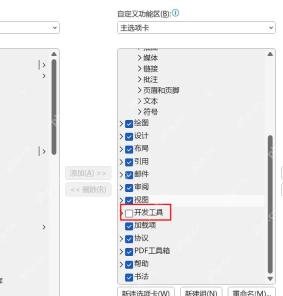
回到文档界面,顶部「视图」旁边就会多出「开发工具」标签。这个标签默认是不显示的,新电脑、刚装完Office、或者之前重置过Word设置的话,找不到它太正常了。


安全的随机密码生成器。支持自定义长度、字符类型(大写/小写字母、数字、特殊符号),排除相似字符,批量生成。纯 Python 标准库,无需 API 密钥。
要插入控件就到开发工具里找
调出开发工具之后,点进这个标签,「控件」分区里就能看到复选框、文本控件、下拉列表、日期选择器等各种功能按钮。比如做可交互表单的时候,要插能点选的小方框,就得在这里找复选框控件,别跑到「插入」菜单里找普通静态符号。
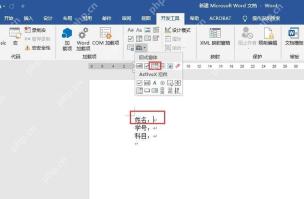
要是你只是想打个静态的对勾符号,不需要别人点来点去交互,直接去「插入」里找「符号」就行;但要做可以填写、点选的动态表单,就得用开发工具里的控件,两个入口别搞混。
顶部标签还在但下面按钮不见了怎么办
要是你能看到顶部「文件、开始、插入」这些标签名,点进去下面一整排按钮全没了,基本就是功能区被折叠了。最简单的解决方法是双击任意一个标签,比如双击「开始」,功能区一般就会重新展开。也可以点窗口右上角的功能区显示选项,切回「显示选项卡和命令」模式就行。
还有一种情况是Word窗口拉得太窄,系统会自动把部分按钮收进小箭头的折叠菜单里。先把窗口最大化,基本就能恢复正常。平时接外接屏、分屏用、或者页面缩放比例开太大的时候,这个问题特别容易碰到。
自定义标签乱了可以重置
要是有人动过你Word的设置,搞得标签要么消失要么顺序乱七八糟,直接回到「文件-选项-自定义功能区」页面,点「重置」,选重置所有自定义项就行。这步操作会把整个功能区恢复成出厂默认状态,你之前自己手动加的自定义标签和命令也会被一并清空。
以后碰到Word标签异常,先分清楚情况:要是连标签名本身都找不到,就去自定义功能区里勾上对应选项;要是标签名在,下面的按钮全藏起来了,就先把折叠的功能区展开。把这两类问题分开排查,几乎所有Word标签显示异常的情况都能搞定。


