





品牌型号:戴尔
系统:Windows 11
软件版本:Microsoft 365
Word 是微软公司推出的专业文字编辑工具,隶属于 Microsoft 365 办公套件的核心组件之一。它具备强大的文档创建、编辑与排版能力,支持用户高效完成各类文本处理任务。在实际使用过程中,尤其是中英文混合排版时,常会出现英文单词间空隙不均匀的现象——有的地方间距过大,有的又过于紧凑,严重影响整体视觉效果和专业感。那么,该如何应对 Word 中英文间隔不一致甚至异常宽大的问题?本文将围绕“Word 英文间隔忽大忽小”及“Word 英文间隔过大如何调整”两大常见痛点,提供切实可行的操作方案。
一、Word 英文间隔忽大忽小的原因分析
在 Word 文档中进行中英文混排时,部分段落会出现英文字符间距忽疏忽密的情况,破坏行文节奏与页面整洁度。该现象多见于中文为主、夹杂英文术语、网址、代码或专有名词的文档中。其根本原因在于中英文字符在字体渲染与自动对齐机制上的差异:中文为等宽字符,而英文为比例字体;当 Word 启用“两端对齐”且禁用英文断字功能时,系统会强行拉伸单词间的空格以填满整行,从而导致间距失衡。
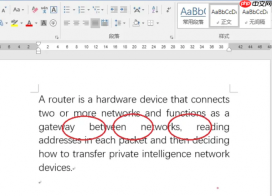 图1:文档中英文间隔忽大忽小
究其根源,主要有两点:① 段落设置了“两端对齐”,迫使空格被非均匀扩展;② 默认关闭了西文单词内部换行功能,导致长英文无法折行,只能靠扩大间隙来适配行宽。明确成因后,即可精准施策,逐一化解。
二、Word 英文间隔很大怎么调整——实操指南
针对上述两类主因,我们分别提供两种高效、稳定、兼容性强的调整方法,助您快速恢复英文排版的自然节奏与视觉协调性。
方法一:切换段落对齐方式为左对齐(推荐用于标题、说明性文字等非正式排版场景)

安全的随机密码生成器。支持自定义长度、字符类型(大写/小写字母、数字、特殊符号),排除相似字符,批量生成。纯 Python 标准库,无需 API 密钥。
1、选中目标段落或全文(可按 Ctrl+A 全选)。
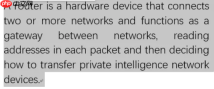 图2:选中需要修改的内容
2、进入顶部菜单栏【开始】选项卡,在“段落”功能区中点击【左对齐】按钮(图标为左侧对齐的文本线)。
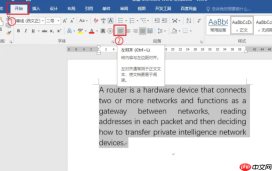 图3:修改对齐方式为左对齐
3、完成设置后返回正文,可见英文单词间距恢复正常,不再出现突兀拉伸或压缩。
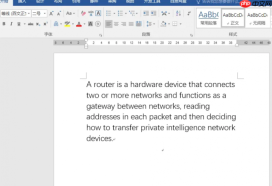 图4:英文间隔不再忽大忽小
方法二:启用“允许西文在单词中间换行”(适用于需保持两端对齐的正式文档,如报告、论文、出版物等)
1、选中待优化的英文段落或整篇文档。
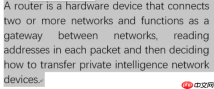 图5:选中需要修改的文本
2、点击【开始】→【段落】右下角的小箭头(扩展按钮),打开“段落”设置对话框。
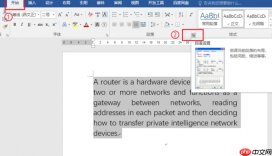 图6:进入段落设置选项
3、切换至【中文版式】选项页,勾选【允许西文在单词中间换行】复选框,点击【确定】保存设置。
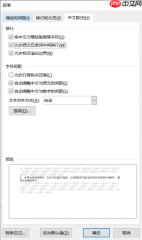 图7:勾选“允许换行”
4、刷新视图后,原被强制撑开的英文行将自动在合适位置断开,空格分布趋于均匀,整体排版更显专业。
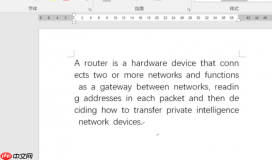 图8:英文间隔正常
三、结语
本文系统梳理了 Word 中英文混排时英文间隔异常的典型表现、深层成因,并通过图文并茂的方式,详细演示了两种主流解决方案——调整对齐方式与开启西文断字功能。无论您是日常撰写课程作业的学生、制作教学材料的教师、处理双语稿件的编辑,还是需要输出高规格文档的职场人士,掌握这些技巧都能显著提升排版效率与成品质量。良好的英文间距控制,不仅是格式规范的体现,更是专业素养的无声表达。愿本文所授之法,助您从容驾驭 Word,让每一份文档都兼具内容深度与形式美感。
署名:蒋


