





office 365 或者 word 里图片显示不出来,先去「文件 → 选项 → 高级」检查图片占位符、绘图对象显示这两个设置。绝大多数情况都是这几个地方出问题:要么不小心勾了图片占位符,要么关了屏幕绘图对象的显示,还有可能当前视图没切到页面视图。
打开 Word 高级选项
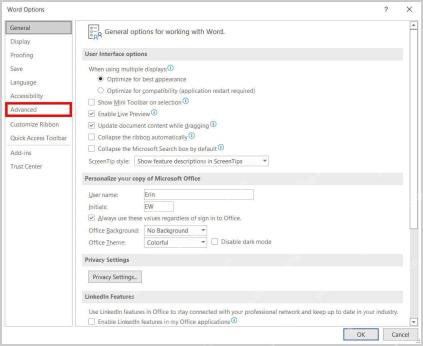
在 Word 界面点左上角「文件」,进了后台页面再点「选项」。弹出「Word 选项」窗口后,左侧菜单栏直接点「高级」就好。后面所有和图片显示相关的开关都在这个页面里,不用跑去「插入」菜单里瞎找。
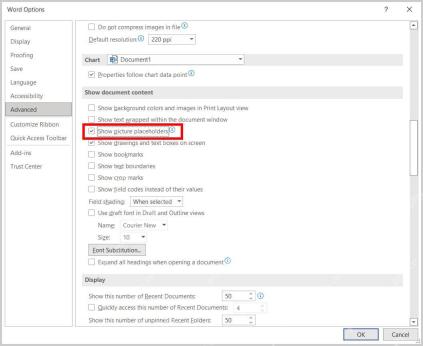
取消图片占位符
在「高级」设置页往下翻,找到「显示文档内容」板块。如果「显示图片占位符」被勾选,Word 会直接用空白框代替所有图片,看起来就像图片加载失败。把这个选项的勾去掉,点「确定」保存设置就行。
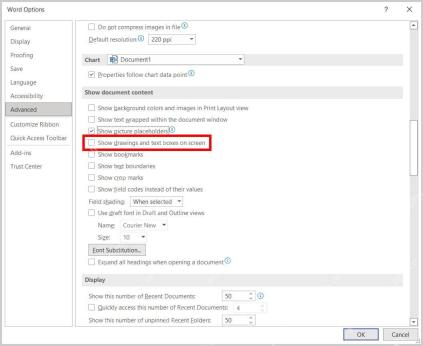
打开绘图和文本框显示
如果你的图片是浮动环绕型的、放在文本框里的,或者是多个形状拼出来的组合图,还要确认「在屏幕上显示绘图和文本框」这个选项是开启状态。这个开关关掉之后,不少图片、形状、文本框会在编辑界面直接隐身,但打印或者导出的时候又可能正常出现,排查起来特别绕人。

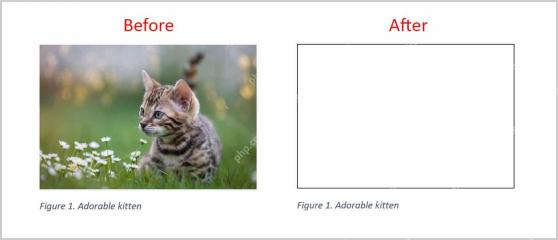
回到页面视图检查效果
设置完之后回到文档页面,切到顶部菜单栏「视图 → 打印布局」再看一眼。之前开着图片占位符的时候,图的位置通常只剩一个空边框,取消勾选之后图片就会恢复显示。要是改完还是看不到图片,先把文件存好关了重开,再检查图片是不是来自网络链接、或者源文件已经丢失了。
网络图片和链接图片要单独处理
有些文档里的图片根本没嵌入文件本身,只是链接到本地路径、网盘或者网页地址。换电脑之后路径对不上,Word 只会留下空框。你可以右键点图片位置,看看有没有「更改图片」或者外链相关的提示,重要文档建议重新插入图片,存文件的时候确认所有图片已经嵌入到文档里。
图片太多时别只靠压缩设置
Office 365 文档里塞的图特别多、打开很慢的时候,Word 可能自动调整成显示占位符来提速。需要正常编辑图片的时候,先按前面的步骤把显示功能恢复,之后要压缩文件体积,再用「图片格式 → 压缩图片」或者另存副本处理就行,别把图片显示问题和文件体积问题混在一起。


