





在使用 office 365 编辑文档时,科学调整页边距有助于提升整体版面的协调性与专业感。那么,office 365 中该如何精准设置文档边距?接下来将为您逐步解析。
一、启动文档并定位页面设置入口
首先,打开目标 Office 365 文档。随后,在顶部功能区中找到“页面布局”选项卡——它通常位于主菜单栏靠左位置,点击即可展开与页面排版相关的各项工具。
二、进入边距配置界面

在“页面布局”选项卡下,定位到“页面设置”功能组。其中,“页边距”按钮即为入口,单击后即可跳转至边距参数调整面板。
三、选用系统预设方案
Office 365 内置多种标准化边距模板,包括“普通”“窄”“适中”“宽”等常用选项。用户可根据实际用途快速匹配:例如日常办公文档推荐使用“普通”;若需节省纸张或增强信息密度,可尝试“窄”边距。
四、手动设定个性化边距

YC式产品思维办公室。用第一性原理拆解产品想法,通过六问逼问法验证需求真伪, 挑战前提假设,生成多种实现方案。输出设计文档而非代码。 Use when: 用户说"帮我想想这个点子"、"这个值不值得做"、"brainstorm"、 "产品规划"、"需求分析"、"帮我理清思路",或描述一个新的产品/功能想法时。 在任...
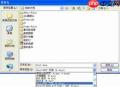
如预设值无法满足需求,可选择“自定义边距”进入高级设置。在此界面中,您能独立调节上、下、左、右四个方向的具体数值。常规建议为:上下边距设为 2–3 厘米,左右边距设为 2–2.5 厘米,兼顾可读性与视觉平衡。
五、配置装订线区域
针对需装订成册的文档(如报告、手册),可在同一设置面板中启用“装订线”功能。输入所需宽度,并指定装订位置(左侧或顶部),系统会自动预留对应空白区域。
六、指定应用范围
完成设置后,通过“应用于”下拉菜单,灵活选择作用范围:支持“整篇文档”或“所选节”,确保格式变更精准匹配编辑意图。
只需按上述流程操作,即可高效完成 Office 365 文档边距的优化配置。恰当的边距不仅强化视觉层次,更显著提升打印效果与协作体验。立即动手调整,让您的文档呈现更专业的风貌!


