





word里分节符删不掉?别慌,先把隐藏的格式标记调出来,再把光标挪到分节符前后就能删。要是死活选不中,一般是没开格式标记视图、光标放错了位置,或是文档开了修订、加了保护。
先显示分节符位置
打开Word,点顶部「开始」选项卡下的段落标记小按钮,也可以去「视图」页打开格式标记显示。等页面上明确出现“Section Break”或者“分节符(下一页/连续)”的字样,再动手删就稳多了。千万别在看不见分节符的情况下反复按Delete,很容易把前后段落的格式搞乱。
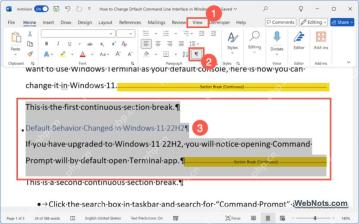
把光标放到分节符前面删除
看到分节符之后,把光标点在分节符前一段的末尾,按Delete就行。也可以把光标点在分节符后一段的开头,按Backspace退格。两种方式效果差不多,核心是光标要贴紧分节符,不要误选中整段文字。
无法选中时用导航和替换定位
如果鼠标死活点不到分节符,可以先切到「草稿」视图,分节符会直接显示成一条清清楚楚的横线。还可以按Ctrl+H打开替换窗口,在「查找内容」里输入 ^b,这是Word里专门匹配分节符的代码;替换为保持空白,先点「查找下一处」确认位置,再按需替换删掉就好。

删除前先判断分节符类型
分节符不是没用的空白标记,它还自带了页眉页脚、页码、纸张方向、分栏和页边距的全部设置。删除「下一页分节符」后,后一节的页面设置可能会直接合并到前一节。处理论文、合同、目录页这类重要文档时,建议先复制一份文档备份,再删除分节符。
页眉页脚不对时先断开链接
不少人删完分节符后,页眉页脚、页码突然跟前面的混在一起。这种情况别急着撤回,先进入页眉页脚编辑模式,检查「链接到前一节」的选项是不是开着。需要保留不同页眉页脚时,先断开这个链接,再决定要不要删除分节符。
修订和保护会挡住删除
如果按Delete完全没反应,看看顶部「审阅」选项卡里是不是开启了修订,或者文档有没有设置限制编辑。开启修订时,删除分节符可能只会生成一条修订记录,不会真的删掉;受保护的文档则可能完全不让修改页面结构。先接受/拒绝相关修订,或者解除文档的限制编辑,再回到分节符位置删除就没问题了。


