





遇到word编辑受限,先别着急乱点:能正常进到「审阅→限制编辑」页面的,知道密码直接点「停止保护」输密码就行;不知道密码不要尝试非授权办法,优先找文档提供方、原始备份或者版本记录。要注意只读、受保护视图和真正的限制编辑是完全不同的三种情况,先把类型分清楚,后面处理才不会走弯路。
先确认是不是限制编辑
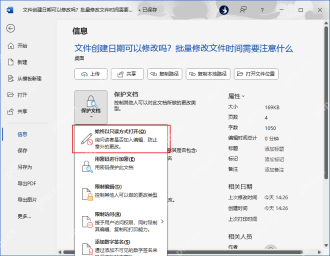
打开文档,先点左上角的「文件」,进到「信息」页面。如果这里能看到「保护文档」选项,展开后列着「始终以只读方式打开」「用密码进行加密」「限制编辑」这些选项,说明这份文件大概率被设置了编辑权限边界。普通的只读提示一般还能另存副本,真正的限制编辑会直接在正文右侧弹出专属设置窗格。
从审阅里打开限制编辑窗格
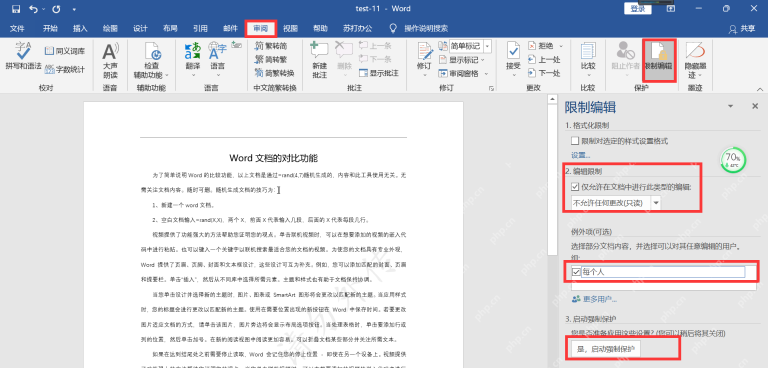
切回正文页面,点顶部菜单栏的「审阅」,右侧就能找到「限制编辑」按钮。如果文档只是被设置成允许批注、填写窗体或者完全只读,右侧弹出的窗格会直接显示当前的限制类型、允许编辑的区域,以及保护状态。这里重点看两个地方:一个是「编辑限制」的下拉选项,另一个是窗格底部的保护按钮。
知道密码时停止保护
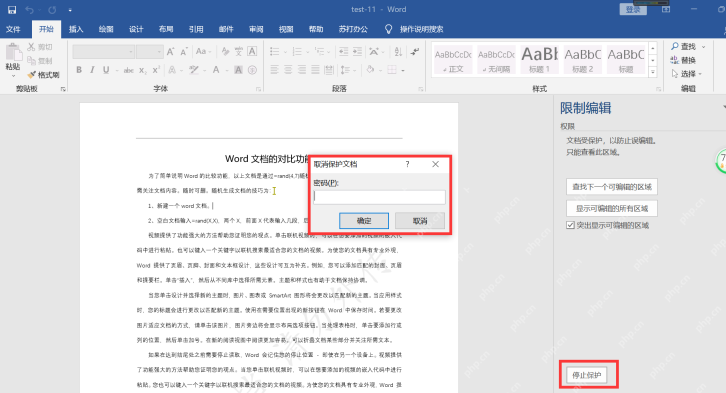
如果这个文档是你自己之前设的保护,或者同事已经把密码发给你了,直接在右侧「限制编辑」窗格底部点「停止保护」,Word会弹出「取消保护文档」的密码输入框,输对密码点确定就行,正文里的灰色限制状态马上消失,之前灰掉的功能区按钮也会全部恢复可用。

自己设置保护时记住密码位置
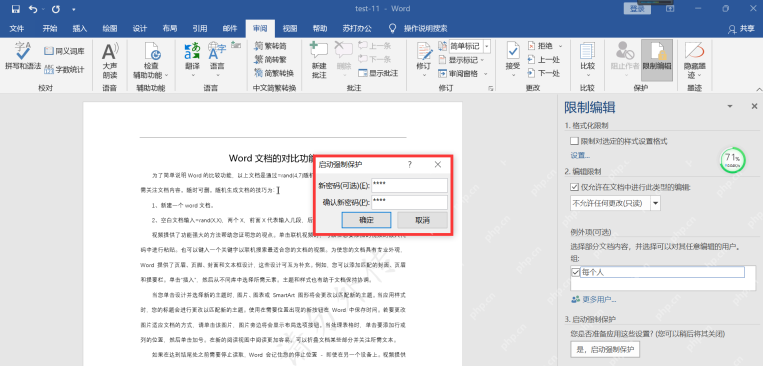
反过来你自己要给文档加限制编辑的时候,流程也很简单:先勾选你允许其他人使用的编辑方式,再点「是,启动强制保护」就行。要是你在弹窗里填了新密码和确认密码,之后解除保护就必须用这组密码。别随手填个临时字符就忘了,最好把密码记在团队统一用的密码管理工具里,不然下次自己打开也会卡密码框。
不知道密码就走授权来源
不知道密码的时候,按这个顺序处理效率最高:先联系发你文档的人或者文档管理员,确认对方是否同意你编辑;再去找没加过保护的原始文件、之前的邮件附件、网盘历史版本或者协作文档的版本记录。只要是正规来源的文档,这几条路比你反复试密码快得多,也不会不小心把受控的原文档改坏。
要是右侧窗格里能看到「查找下一个可编辑的区域」或者「显示所有可编辑的区域」,说明这份文档只开放了部分内容给你改。你可以先在允许编辑的区域里补内容、改日期、填表单,做完直接另存一份副本交回去就行;那些不让编辑的正文部分,还是得找有权限的人处理。
把只读和受保护视图区分开
很多人搞混只读、受保护视图和真正的限制编辑,这里说清楚区别:有些文件只是你从网页、邮箱或者聊天工具下载完自动进入了「受保护视图」,顶部会弹出安全提示栏,这种情况点「启用编辑」之前先确认文件来源可信就行。还有些文件是系统属性设了只读,或者当前被其他人打开占用了,只要另存为一份新文件,或者关掉其他人正在打开的副本,基本就能正常编辑。只有右侧弹出「限制编辑」窗格、还要求你输密码的情况,才是真正的文档保护场景。
处理完之后,随便找个地方打个无关的字再删掉撤销,确认光标能正常输入内容;保存的时候不会再提示你只能存只读副本,才算把编辑限制完全处理干净。要是操作完还是提示要输密码,别继续反复尝试,还是回到找原作者、找备份、查版本记录的思路处理就行。


