





word里要给所有段落统一空两格,别傻乎乎逐段敲空格。选中正文之后打开「段落」设置,把「特殊格式」改成「首行缩进」,缩进值设成2字符就搞定。要是碰到两行内容要左右对齐的情况,也别靠敲空格硬凑,优先用制表位或者标尺定位置,之后换字体、改字号排版也不会乱。
先选中要处理的正文段落
先把所有需要统一空两格的段落全选上,尤其是论文、报告、通知这类长文档,别光把光标点在某一段里就急着开设置。选中之后找「开始」选项卡的「段落」区域,右下角那个小斜箭头就是段落设置的入口,点进去就能一次性把所有选中段落的首行缩进改好。
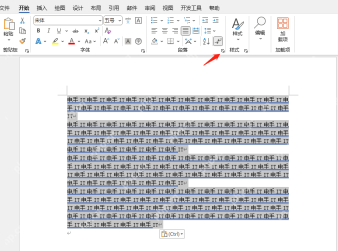
每段空两格用首行缩进
在弹出的「段落」设置窗口里找到「缩进」板块,把「特殊格式」下拉选成「首行缩进」,右边的缩进值填「2 字符」就行。这里别填2厘米,也别在段首敲两个空格凑数:前者空出来的距离太大,后者之后改字体的时候很容易出现有的段落空得多、有的空得少的问题。
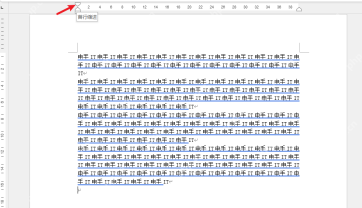
设置完之后,正文每段的第一行会自动往右缩进两个字符,第二行还是贴着正文左边界,这才是标准的段首空两格效果。如果发现整段都往右移了,基本是不小心拖到了左缩进滑块,退回去重新调首行缩进就好。
需要手动拖时先打开标尺
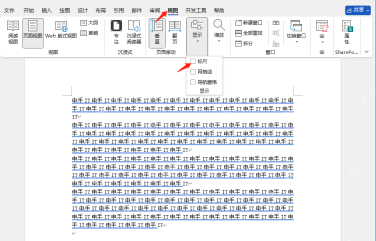
要是只想临时调整少数几段,直接用标尺处理更省事。先切到「视图」选项卡,把「标尺」的勾选打上,页面上方出现刻度条之后,拖动最上方那个小三角形的「首行缩进」标记就行。注意只拖最上面的那个小三角,别连下面的小方块一起拖,不然整段文字都会跟着偏移。

安全的随机密码生成器。支持自定义长度、字符类型(大写/小写字母、数字、特殊符号),排除相似字符,批量生成。纯 Python 标准库,无需 API 密钥。
两行字对齐别靠空格凑
要是碰到上下两行要放姓名、项目、金额、页码这类内容,直接按空格根本对不齐——毕竟中文、英文、数字的宽度都不一样。把这些行全选中,设置制表位来固定分隔位置:前一列内容输完按一下Tab跳到下一列,后面的数字或者说明文字就会自动落在同一位置上。
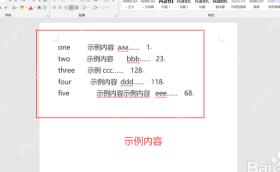
制表位要先定位置再输入内容
打开「段落」设置窗口之后点左下角的「制表位」,在「制表位位置」栏输入你要的距离,比如2字符、4字符,或者直接照着文档标尺上的厘米数填,再选对应的对齐方式:普通名单、目录类文本选左对齐就够用;金额、页码这类要靠右看齐的内容,就选右对齐。
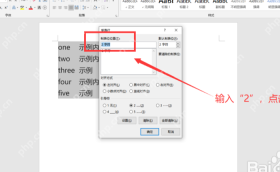
制表位设置完回到正文,按Tab键跳位就行,别再多补多余的空格。要是某一行看着没对齐,先点开编辑标记看看是不是中间混了好几个多余的空格,把空格删掉,只留一次Tab,位置就稳很多。
最后看首行和第二行有没有串位
全部设置完之后,重点检查两个地方:一是每段第一行是不是统一空了两格,第二行有没有跟着一起右移;二是上下需要对齐的文字是不是都落在同一列。长文档里要是发现还有部分段落没生效,基本是当初选内容的时候漏选了,重新把这些段落选中再套一遍首行缩进设置就好。


