





excel里要给单元格内容自动换行,最快有两种操作:选中单元格后点「开始」选项卡里的「自动换行」按钮,就能直接适配列宽折行;要是想在指定位置手动切到下一行,把光标放到文字中间按 alt + enter 就行。
前者适合大段长文字跟着单元格宽度自动排布,Alt + Enter 更适合地址、备注、姓名列表这类需要自己定断行位置的内容。
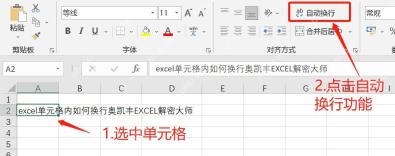
选中单元格后点击自动换行
先点你要处理的单元格,确认绿色边框套在目标单元格上。然后在顶部「开始」选项卡里找到「自动换行」按钮点一下,单元格里的长文字就会顺着当前列宽自动拆成多行显示。这个操作不会删改任何原有文字,只是调整显示方式。
用 Alt + Enter 在指定位置换行
要是不想让内容跟着列宽自动折行,非要在某个特定文字后面换行,双击单元格进入编辑状态,把光标移到要断开的位置,同时按下 Alt + Enter 就好。按完之后,光标后面的所有内容都会挪到单元格内的下一行。
这个快捷键只会修改当前编辑位置的断行,比如输地址的时候想把省市区和详细门牌号分成两行,用它就刚好;如果是一整列备注都密密麻麻太长,直接点「自动换行」效率高得多。

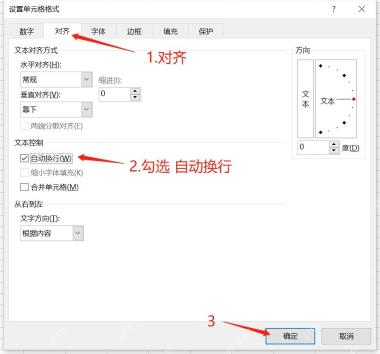
批量设置时打开单元格格式
要是想提前给一整批单元格统一开自动换行,先框选所有目标区域,右键点「设置单元格格式」,切到「对齐」标签页,在「文本控制」板块里勾选「自动换行」,最后点确定就行。这个入口特别适合整列的备注、说明、地址都要统一改成多行显示的场景。
换行后文字没完全显示就调行高
开了自动换行之后,要是内容明明已经拆成多行,底部的文字却被挡住了,那是行高没跟着自动撑开。把鼠标放到左侧行号的分界线上双击,或者点开「开始」选项卡里的「格式」菜单手动调整行高,被挡住的内容就能全露出来。
设置完可以核对两个地方:顶部公式栏里的原始内容一点没少,单元格里的多行文字能从头读到尾,内容没丢、行高足够,自动换行就配置完成了。


