





excel做下拉菜单,用「数据验证」功能就能实现:先选中目标单元格,点顶部菜单栏的「数据」选项卡,找到「数据验证」,允许类型选「序列」,来源那里直接填选项内容,或者引用提前写好的单元格区域就行。后续要新增选项的话,不建议直接在来源输入框里手动敲一大堆文字,最好先把所有选项放到单独的单元格区域里,再把数据验证的来源指向这个区域,后续改起来方便很多。
先创建下拉菜单,确认入口和类型选对
先选中要设置下拉菜单的单元格,点开「数据」选项卡下的「数据验证」按钮。在验证条件里,允许类型选「序列」(英文界面显示为List),记得要勾上「提供下拉箭头」的选项,来源框这里你可以先填几个常用选项,也可以直接引用提前准备好的选项单元格区域。
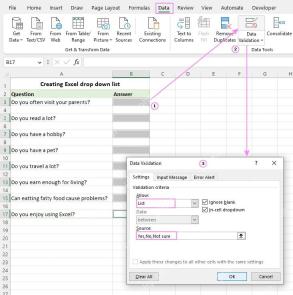
要是你直接在来源里输入「是,否,不确定」这类固定文字,之后每次要加新选项,都得重新打开数据验证改内容。如果你的选项数量很少、之后基本不会变,这么用没问题;要是后续经常要增删选项,建议从一开始就用单元格区域当来源。
把选项放到单元格区域,来源引用这一列
你可以在当前表格的空白侧边,或者单独开一个工作表,把所有下拉选项提前输好,比如放在E3:E5这个区间。之后回到数据验证窗口,在来源栏直接选中这段写好选项的区域就行。后续要调整选项顺序、修改文字内容,直接改对应单元格就好,比在来源框里对着一堆逗号找内容不容易出错。
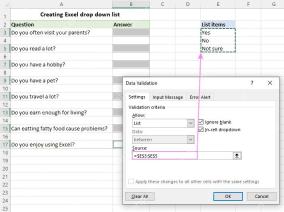

这里要提醒一句:选作来源的区域里不要留空行,不然下拉菜单里会多出空白选项,看起来就像菜单加载出错了。如果选项区域放在其他工作表里,可以先给这片区域定义一个专属名称,之后直接把名称填到来源框里就行。
后续添加选项:扩大来源区域或用动态范围
之后要新增选项,最基础的直接操作就是在原来的选项区域下方接着输新内容,然后回到数据验证设置里,把来源范围往下多扩一行就行。不想每次都手动改范围的话,可以一开始就把来源设成一片足够大的空白区域,或者用动态数组、格式化为表格的区域,之后新增的内容会自动被下拉菜单识别到。
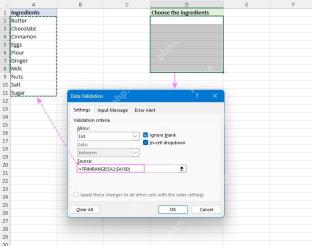
要是你用的Excel版本支持动态数组,可以用TRIMRANGE这类函数自动过滤来源区域里的空白内容;不支持动态数组的旧版本,就把选项区域转换成官方表格格式,或者手动调整数据验证的来源范围。全部改完之后点一下下拉箭头测试,能看到刚加的新选项,就说明设置成功了。


