





excel统计个数之前先搞清楚你要统计的是什么:只算数字的个数用count,统计所有非空单元格用counta,要按规则筛选统计就用countif或者countifs;如果需要先去重再数数量,做动态报表优先用unique函数,要是打算直接删掉重复数据再统计,就用自带的「删除重复项」功能。
先把几个高频用到的公式记下来:
统计数字个数:=COUNT(A2:A100)
统计非空内容个数:=COUNTA(A2:A100)
统计某个内容出现次数:=COUNTIF(A2:A100,"苹果")
按多个条件统计:=COUNTIFS(A:A,"华东",B:B,">0")
统计去重后的项目数量:=ROWS(UNIQUE(A2:A100))
一、用COUNTIF统计某个内容出现了几次
要是你表格里有产品名、姓名、部门这类单列数据,想查某个内容总共出现多少次,直接找个空白单元格输COUNTIF公式就行。比如要统计A2到A100里“苹果”出现了几次,就输入:
=COUNTIF(A2:A100,"苹果")
这里A2:A100是你要统计的范围,“苹果”是指定的统计条件。条件也可以直接引用单元格,比如D2里已经写好了你要统计的名称,公式就可以写成:
=COUNTIF($A$2:$A$100,D2)
操作的时候先把所有不重复的名称整理到旁边空白列,再用COUNTIF对着原始数据区域计数,所有项目的出现次数就会自动算出来。
二、用UNIQUE先提取不重复项
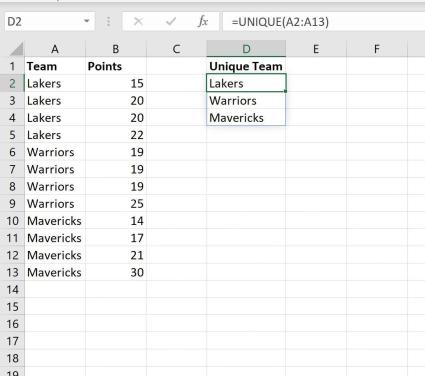
新版Excel和WPS表格都支持UNIQUE函数,用它做去重省事很多。假设原始数据都在A2:A100,想把所有不重复的内容单独列出来,直接输入:
=UNIQUE(A2:A100)
公式输完按回车,所有去重后的结果会自动向下溢出填充。要是之后你在原始数据里新增内容,结果列一般也会自动同步更新,很适合做报表的辅助统计列。

操作时在空白区域输入UNIQUE公式,原始数据不会被改动,只会在旁边新生成一列去重后的结果。
三、直接统计去重后的数量
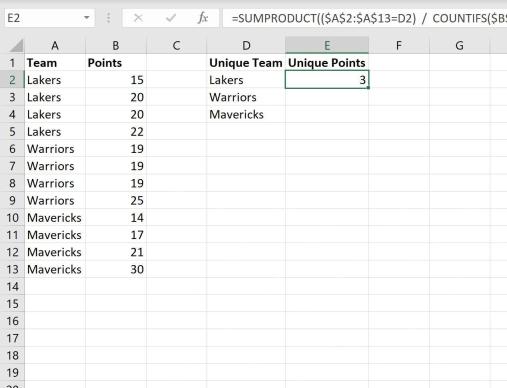
要是不需要展示去重后的完整列表,只想直接拿到去重后的总数量,可以把ROWS和UNIQUE函数嵌套到一起用:
=ROWS(UNIQUE(A2:A100))
这个公式的逻辑很简单:先把A2:A100里的重复内容全部去掉,再统计剩下的内容一共占多少行。如果原始数据里夹杂空白单元格,可以先套一层FILTER把空白排除掉:
=ROWS(UNIQUE(FILTER(A2:A100,A2:A100"")))
如果你用的表格版本太老不支持UNIQUE,也可以用数据透视表实现,或者先通过「删除重复项」功能得到唯一值列表,再用COUNTA统计数量。
四、用删除重复项处理原表数据
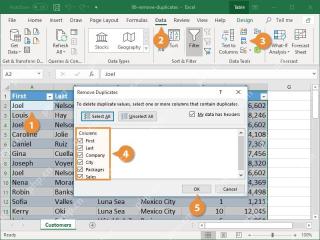
如果你的目标就是彻底删掉表里的重复行,可以先选中整个数据区域,点击顶部「数据」选项卡里的「删除重复项」按钮。注意这个操作会直接改动原表内容,建议你先把整个工作表复制一份备份再动手。
点完删除重复项之后,在弹出的窗口里勾选用来判断重复的列。比如只按姓名去重,就只勾选姓名列;要是要求姓名、手机号两个信息都完全一样才算重复,就把这两列同时勾上。
五、检查去重结果再统计个数
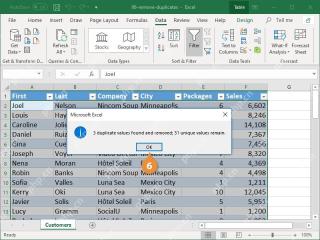
点确认执行删除之后,Excel会弹出提示,告诉你一共删掉了多少条重复值、保留了多少条唯一值。确认结果没问题之后,再用COUNTA统计剩余数据的行数就可以了。
操作完先看一眼系统弹出的提示,核对下保留的唯一值数量对不对,再对着剩下的列表用COUNTA做统计。
总结下来逻辑很清晰:普通场景计数用COUNT或COUNTA,要符合指定条件的统计用COUNTIF/COUNTIFS,算去重后的总数量优先用ROWS搭配UNIQUE。「删除重复项」适合一次性批量清理数据,但它会直接修改原表,正式处理之前最好先做好备份。


