





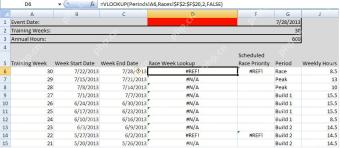
excel 做数据引用,优先选 xlookup。如果是旧版 excel 没有这个函数,就用 vlookup 或者 index+match 组合。要是公式跑出错误值,先点开公式栏核对引用区域:#n/a 大多是没匹配到对应内容,#ref! 基本是引用的区域被删了、或者跨表的位置变了,#value! 一般是参数尺寸不匹配。
先确定要引用哪一列数据
操作时先把数据源整理成连续的整表,第一列放用来匹配的姓名、编号或者产品名,后面几列放你要调取的工资、部门、状态这类字段。示例里是用姓名查工资,查找列是 A 列,要返回的结果列是 E 列;要是你自己的表是用工号做匹配,直接把查找列换成工号所在的列就行。
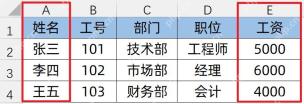
新版本优先用 XLOOKUP 引用数据
操作时点到要显示结果的单元格,输入类似 =XLOOKUP(F2,$A$2:$A$100,$E$2:$E$100,"未找到") 的公式就行。F2 是你要搜索的目标值,A2:A100 是查找范围,E2:E100 是返回结果的范围,末尾加的“未找到”会直接替换掉默认的 #N/A,看表的人不会被一排错误值挡住。
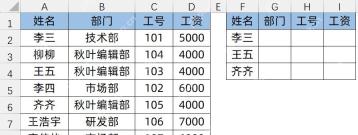
旧版本用 VLOOKUP 时注意列序号
如果用的是 Excel 2016 或者更早的版本,可以用 =VLOOKUP(F2,$A$2:$E$100,5,FALSE)。这里的 5 指的是从 A 列数到 E 列的第 5 列,也就是工资列;最后的 FALSE 代表精确匹配。列序号写错,会返回别的字段内容;查找列没放在所选区域的第一列,直接就查不到结果。
操作时如果 VLOOKUP 报 #N/A,先检查查找值有没有多余空格、数字是不是被误设成文本格式;报 #REF! 的时候,重点核对公式里的跨表范围是不是还存在。公式栏里要是出现已经删掉的表名、失效路径或者错位区域,重新选一遍引用范围就好。

将 PySpark .show() 输出转为 Tab 分隔文本,方便粘贴 Excel。触发词:pyspark、数据转excel、表格整理、venus数据、show输出、复制到excel、数据格式化。
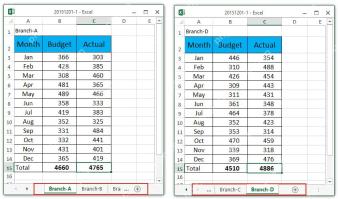
跨表引用要锁定区域
跨 Sheet 引用的时候,普通单元格直接写 =Sheet2!A1 就行;按条件引用数据还是建议把查找范围写全,用美元符号把区域锁死,比如 $A$2:$E$100。之后把公式复制到下一行的时候,锁定的范围不会跟着往下偏移,返回的结果才稳定。
操作跨多个工作表做汇总时,先确认所有工作表的名称没改过、源表也没被删除。表名带空格的时候公式会自动变成 ='销售 明细'!A1,少了单引号或者表名打错,结果很容易跑出 #REF!。
把错误值处理成可读结果
全部写完之后,给查找公式外面套一层 IFERROR 更稳妥:=IFERROR(XLOOKUP(F2,$A$2:$A$100,$E$2:$E$100),"未找到")。要是只是临时查数据,可以返回“未找到”;如果后面还要做求和、透视表或者图表,建议直接返回空白,避免文字内容干扰后续计算。
最后随便挑几个已知存在的数据核对下:输入已有的姓名或工号能带出正确工资,故意输一个不存在的值会显示“未找到”,删掉源表单元格时能看到 #REF! 提示。这三种结果都符合预期,再把公式向下填充到整列。


