





excel打印出多余空白页,先别急着折腾打印机。绝大多数情况根本不是打印机的问题,要么是表格误选了多余的打印区域、分页线被拖到了空白单元格,要么是工作表末尾藏着看不见的残留格式。先点开打印预览和分页预览扫一眼,基本就能找到问题根源。
先打开分页预览,看空白页从哪儿冒出来
点顶部菜单栏的「页面布局」选项,直接打开「分页预览」。要是看到蓝色的分页线下面还拖着一大片灰色区域,说明这张表的打印范围被撑大了,自然就会多打出空白页。
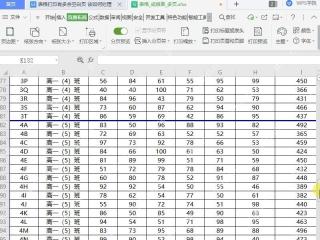
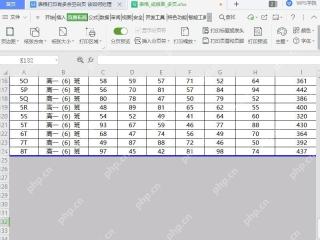
拉到表格最后部分再看,要是蓝线下面全是空白单元格,却还是被划进了打印范围,这部分就是多余空白页的源头。很多表格之前复制过数据、后来又删了内容,格式却留在了这些空白格子里,Excel就会默认这些空白内容也需要打印。
重新框住真正要打印的内容
要是只是打印范围选大了,直接拖动蓝色分页线,把边界拉到最后一行有数据的位置就行。也可以手动把所有需要打印的单元格全选中,再去「页面布局」里点「打印区域」,选「设置打印区域」。
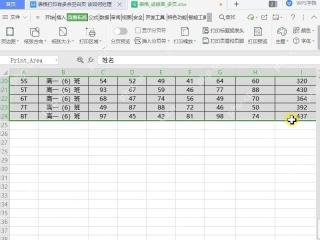

设置完点「文件-打印」,看下预览的总页数。要是多余的空白页没了,说明就是打印区域的问题;要是还剩空白页,接着往下排查就行。
清掉旧打印区域和无用格式
有些旧表格之前设置过打印区域,后来内容删减了,旧的打印范围却没跟着更新。去「页面布局-打印区域」里选「取消打印区域」,再重新框选现在的所有数据区设置一遍就行。
取消旧打印区域之后还是多一页的话,按 Ctrl + End 看看光标跳去了哪。要是光标直接跳到了非常靠后的空白单元格,说明后面的空白行/空白列还留着没用的残留格式。把数据下方多余的空行全选中,右键点删除,保存文件之后重新打开,再看打印预览就正常了。
打印前再看三个小设置
最后打印前再核对三个容易漏的小设置:第一,确认打印范围没选成「打印整个工作簿」,如果只想打当前这张表,改成「打印活动工作表」就好。第二,看看缩放选项是不是把表格内容挤到了下一页,可以先选「将工作表调整为一页宽」适配。第三,核对页边距和纸张方向,宽版的横向表格就选横向打印,别硬塞到纵向页面里。
我平时碰到这类打印空白页的问题,都是按这个顺序排查:先开分页预览看范围,再重新设置打印区域,最后删干净工作表末尾的残留格式。完全不用浪费纸一页页试打,预览里显示的页数对了,再点正式打印基本就稳多了。


