





excel里隐藏行、列最省事的操作,就是直接点选行号或者列标,右键点「隐藏」就行。要恢复显示的话,选中隐藏区域两边的行号或列标,右键选「取消隐藏」就好;要是整张表藏了好多行/列,先全选整个表格再点取消隐藏,一次就能处理完。
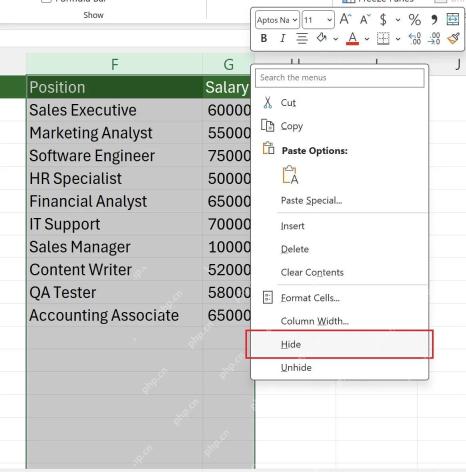
先选中要隐藏的列
要隐藏某一列,直接点顶部对应的列标就行,比如F列、G列。要连续藏好几列的话,按住鼠标扫过这些列的列标,把整列都选中。注意一定要选到整列,别只点了单个单元格,不然右键菜单里的隐藏只会作用在局部,最后效果乱了你都找不到问题在哪。
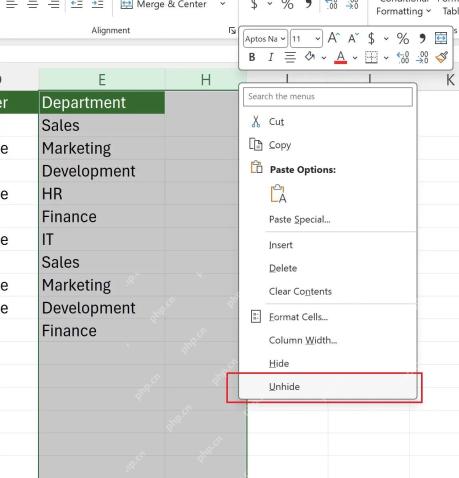
显示隐藏列时选中左右两侧列标
列藏起来之后,顶部的列标会跳号,比如从E直接跳到H。要把中间藏的列找回来,先把隐藏区域左右两边的列标一起选中,再右键点「取消隐藏」。要是只选其中一边,Excel很可能搞不清你要恢复哪部分隐藏的列,操作就不生效。
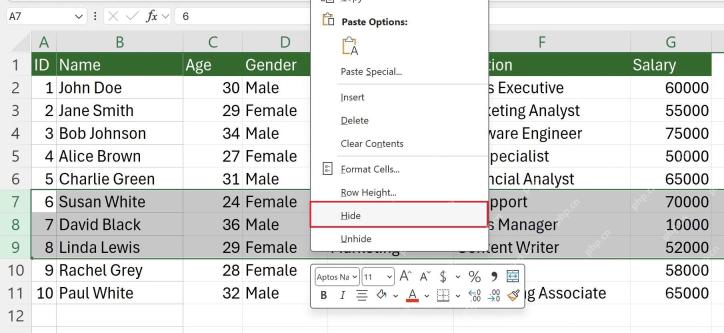
隐藏行也从行号上操作
隐藏行的逻辑和隐藏列完全一样,只是操作位置换到表格左边的行号区。点你要隐藏的行的行号,或者按住鼠标拖选多行的行号,右键选「隐藏」就完成了。这种隐藏不会删掉任何数据,只是临时把内容遮起来,特别适合打印前整理页面、演示的时候收起辅助行,或是把暂时用不上的明细先藏起来,界面更清爽。

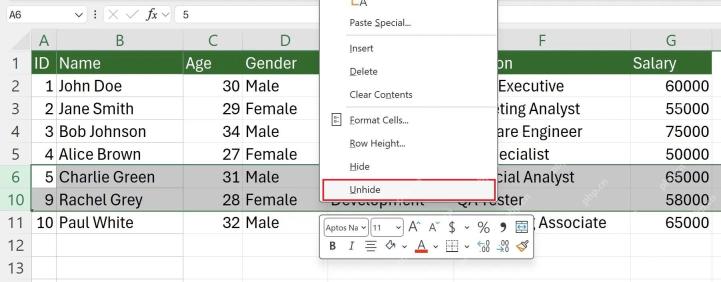
显示隐藏行时选中上下两侧行号
行藏起来之后,左边的行号会断号,比如第6行后面直接就到第10行。想把7、8、9这几行恢复显示,先选择第6行和第10行,再右键点击「取消隐藏」。要是整张表里藏了好多行和列,可以点击表格左上角的全选三角按钮,把整个工作表全选,之后分别对着行号区、列标区点取消隐藏,就能把所有藏起来的内容都放出来。
找不到隐藏内容时看行号和列标
判断表里有没有隐藏行列,最明显的特征就是看行号、列标是不是连续。比如列标从C直接跳到E,基本就是D列被藏了;行号从12跳到15,说明中间的13、14行是隐藏状态。恢复之前先看清楚跳号的位置,别乱点删除或者清除内容——隐藏只是改了显示状态,所有数据都还好好存在表里的。


