





excel 加水印常用两种方法:要么插文本框或者艺术字,挪到表格内容后面;要么把图片塞页眉里,出来的效果更像原生的底层背景。想让水印不挡表格数据,核心要点就是调浅颜色、转个斜角,再把图层顺序放到最靠后。
步骤一:插入文字水印
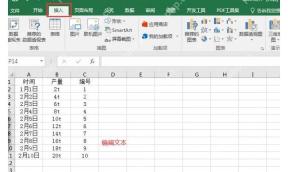
操作时打开要加水印的Excel表格,切到“插入”选项卡,选“文本框”或者“艺术字”,直接输入“内部资料”“机密”“测试文件”这类水印文字就行。刚输完不用纠结位置对不对,后面随便拖、随便转都能调。
步骤二:把水印旋转到合适角度
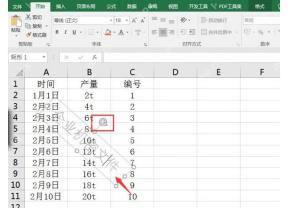
水印插好之后,操作时点一下这个文字对象,拖动上方的旋转控制点,把文字转成斜向。斜着放的水印更像背景,也不容易和表格里的数字、标题挤在一起。
步骤三:调浅颜色和透明感
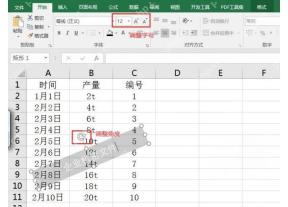
操作时在“开始”或者“格式”选项卡里调小字号、把颜色改浅,还能把文本框的填充和边框全都设为无。这样水印存在感很低,表格里的内容照样看得清;要是觉得水印太挡字,先优先调浅水印颜色,别去挪表格里的原有内容。

步骤四:需要置于底层时调整对象顺序
要是水印盖住了表格里的图形、图片或者其他元素,操作时右键点水印,选“置于底层”或者“下移一层”就行。这里要注意:Excel的单元格文字本身不是浮动对象,普通文本框没法真的压到单元格内容下面,只能靠调浅颜色、用页眉背景的方式实现接近的效果。
步骤五:想要完美背景效果,用页眉图片更稳
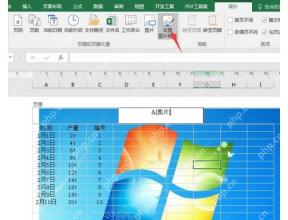
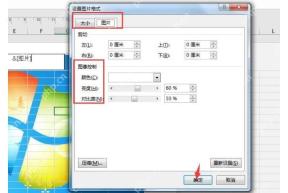
要是想让水印完全像背景一样铺在表格底下,操作时可以进入“页面布局”或者“页眉页脚”视图,把水印图片插入页眉,再调整图片的大小、颜色和透明度。这种方式做出来的水印会跟着页面走,打印预览里看也和真的底层背景差不多。
总结下来:临时标注用文本框、艺术字就行,右键调个“置于底层”就够用;要做正式水印,尤其是需要打印出来也正常显示的,优先选页眉插图片的方案。不管用哪种方法,都记得把水印颜色调淡,不然水印太扎眼,反而影响正常看表格内容。


