





excel里的vba入口一般藏在「开发工具 → visual basic」里,也可以直接按 alt+f11 打开。写代码的流程很简单:先进vba编辑器,插入模块,再把宏代码放进去运行就行;要是找不到开发工具,先去设置里把它调出来。
步骤一:先把开发工具显示出来
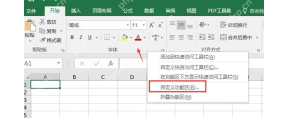
要是顶部菜单栏没有「开发工具」,直接右键点功能区空白处,选择「自定义功能区」。进入设置页后,在主选项卡里勾选「开发工具」,点确认后Excel顶部就会多出这个入口。
步骤二:从开发工具打开 VBA
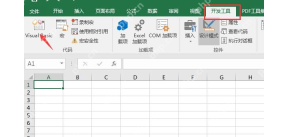
切回普通工作表界面,点顶部的「开发工具」选项卡,再点左侧的「Visual Basic」,这就是VBA编辑器的入口。嫌点菜单麻烦的话,直接按 Alt+F11 也行,效果完全一样。
步骤三:看清 VBA 编辑器里的工作簿结构
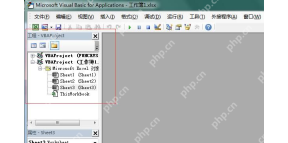
打开VBA编辑器后,左侧窗口会列出当前所有打开的工作簿和工作表对象。先核对好你要操作的项目名称和工作表名称,别把代码写到别的工作簿里白忙活。要是看不到左侧窗口,按 Ctrl+R 就能调出工程资源管理器。
步骤四:插入模块准备写代码
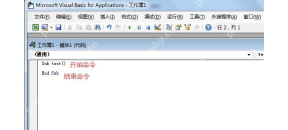
写普通宏代码的话,直接在VBA编辑器顶部点「插入 → 模块」。新建模块后右侧弹出的空白窗口就是写VBA的地方,别把普通宏直接塞到工作表对象里,后期维护起来会特别乱。
步骤五:输入一段简单 VBA 代码
举个例子,要把成绩小于60的单元格标成红色,可以在模块里输入下面这段代码。这里 For n = 2 To 7 表示从第2行开始逐行检查到第7行,Cells(n, 2) 表示第n行第2列的单元格。

pyspark-to-excel
下载
将 PySpark .show() 输出转为 Tab 分隔文本,方便粘贴 Excel。触发词:pyspark、数据转excel、表格整理、venus数据、show输出、复制到excel、数据格式化。
Sub test()
    Dim n%
    For n = 2 To 7
        If Cells(n, 2) <p>操作时往模块窗口里录入这段代码,注意别漏了缩进,<code>End If</code>、<code>End Sub</code> 这些收尾代码千万不要丢。</p><p><img src="https://img.php.cn/upload/image/914/598/777/1784917852128955.png?x-oss-process=image/resize,p_40" alt="VBA 模块窗口中输入循环判断并给低分单元格填充红色的代码"  style="max-width:90%"></p><h2>步骤六:运行当前宏</h2><p>代码写完后,把光标放在 <code>Sub test()</code> 到 <code>End Sub</code> 之间的任意位置,点击工具栏里的绿色运行按钮,或者按 <code>F5</code> 就能执行。如果弹出宏安全提示,手动允许当前文件运行宏即可。</p><p><img src="https://img.php.cn/upload/image/391/120/134/1784917852229618.png?x-oss-process=image/resize,p_40" alt="VBA 编辑器中点击运行按钮或按 F5 执行当前宏代码"  style="max-width:90%"></p><h2>步骤七:回到工作表检查运行结果</h2><p>宏运行完切回Excel表格,检查目标单元格有没有生效。示例里小于60的成绩会被自动填成红色;如果运行完没反应,先核对下代码里的行号、列号是不是和你的表格实际位置一致。</p><p><img src="https://img.php.cn/upload/image/562/525/526/1784917853509050.png?x-oss-process=image/resize,p_40" alt="Excel 工作表中显示 VBA 运行后低分单元格被填充红色"  style="max-width:90%"></p><p>最后提醒下,保存带VBA的文件时,记得另存为启用宏的专属格式,也就是 <code>.xlsm</code> 后缀。普通的 <code>.xlsx</code> 文件不支持保留VBA代码,关掉再打开你就会发现之前写的宏不见了。</p>


