





excel里工作表一多,靠底部标签来回切换特别麻烦。做个跳转目录页其实思路很简单:先把所有工作表的名称整理到同一列,再用 hyperlink 函数给它们加上跳转链接,之后点目录里的名称,就能直接跳到对应的 sheet 页。
下面说个稳妥的上手方法,适合表数量不算多、想自己自定义目录样式的场景。要是你平时经常增删工作表,后续也可以在这个基础上配合名称管理器或 VBA 实现目录自动刷新。
一、先新建一个目录工作表
操作时先在工作簿最前面新建一个 Sheet,命名为“目录”就行,叫“Index”也没问题。之后 A 列用来填所有工作表的名称,B 列准备放跳转链接,比如 A2 写“销售明细”,A3 写“库存表”,A4 写“汇总表”。
这一步要注意,A 列里写的名称必须和底部工作表标签完全一致,尤其是空格、括号这类小细节,有出入的话公式很容易跳转失败。
二、用 HYPERLINK 公式生成跳转链接
直接选中 B2 单元格,输入下面这个公式:
=HYPERLINK("#'"&A2&"'!A1",A2)
公式里的 # 表示跳转到当前工作簿内部,A2 是你存的工作表名称,后面的 !A1 表示点击后直接跳到该表的 A1 单元格。输入完成后向下拉填充,所有目录链接就能批量生成。
就算你所有工作表名称里都没有空格,也建议保留公式中的单引号,之后遇到“1 月销售”“Sheet 备份”这类带空格的表名时,公式也能正常识别不出错。

三、点击目录链接跳转到对应 Sheet 页
全部设置完,目录页会显示一整列可点击的蓝色链接。点哪个工作表名称,就会直接跳到对应的 Sheet 页;如果想快速回到目录页,也可以在每个工作表顶部额外放一个“返回目录”的超链接。
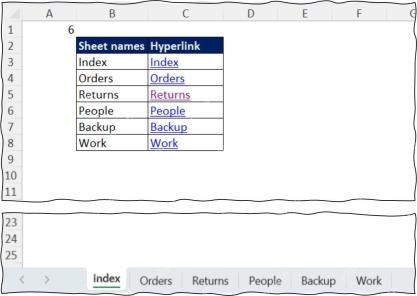
四、目录没有跳转成功时怎么排查
如果点击链接后提示引用无效,按三点逐一检查就行:第一,目录里写的工作表名称是不是和底部标签完全一致;第二,公式里的英文引号和感叹号有没有被误删改;第三,对应的工作表是不是已经被重命名或者删除了。
另外,要是工作表名称里包含英文单引号,公式还需要额外做转义处理。日常办公不建议给 Sheet 名称加太复杂的符号,目录公式运行起来会更稳定。
五、想自动生成目录可以怎么做
如果只是偶尔整理一次工作簿,手动列完所有 Sheet 名称再填充公式就完全够用。要是你经常新增、删除工作表,可以用 VBA 循环读取所有工作表名称,再自动写入 HYPERLINK 公式,之后每次运行宏,目录页就会自动重新生成。
实操的时候可以把目录页固定放在第一个位置,给链接列设置个醒目的颜色,其他人打开文件后一眼就能看到目录,直接点进去查看各个明细表,整个工作簿的逻辑也会清晰很多。


