





想让excel表头滚动时不消失,先点进表格任意位置,走「视图 → 冻结窗格 → 冻结首行」就行;要把表格设成别人只能看不能改,就点「审阅 → 保护工作表」给表格加编辑权限。前一个功能解决滑表格看不到表头的问题,后一个防别人乱改内容,两个入口别搞混。
先确认表头所在行
打开表格先扫一眼,表头是不是就在第一行。如果表头上面还有大合并标题、说明行或者空行,直接点「冻结首行」没用,得先选中表头紧挨着的下一行,再点冻结窗格。要是表头刚好在第一行,直接选冻结首行最省事。
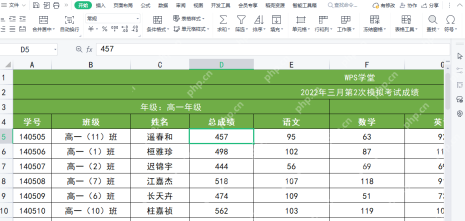
用冻结首行让表头不动
切到顶部的「视图」选项卡,点「冻结窗格」,下拉菜单选「冻结首行」就行。要是你要固定的不止第一行,是上面好几行标题区域,就先点到标题区域下方的第一个单元格,再选冻结窗格。
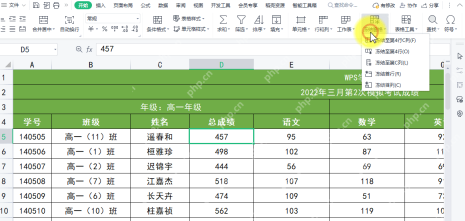
滚动检查表头是否固定
设置完往下滚几页试试,行号已经往后跳了,但顶部表头还钉在窗口最上面,说明冻结成功。要是表头跟着一起滑走了,基本都是冻结前选错了单元格,先回到「冻结窗格」菜单点取消冻结,再按前面的步骤重新选位置操作就行。
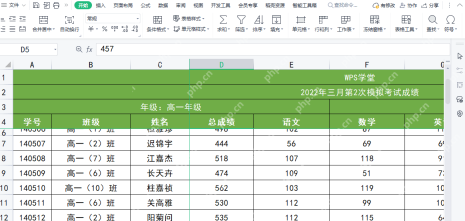
打开保护工作表入口
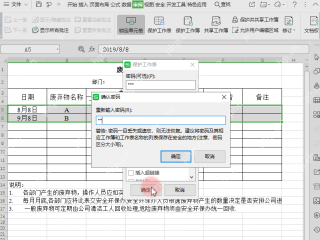
想让别人只能看不能乱改,先切到「审阅」选项卡,点「保护工作表」。弹出来的窗口里你可以输密码,也可以不输;要是文件要发给好几个人,建议设个你自己能记住的密码,后面要解除保护的时候得用。

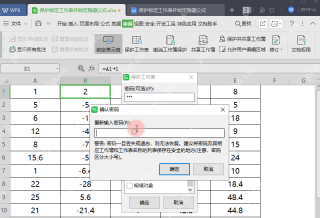
保留必要的查看权限
保护工作表的设置页里,默认勾选的「选定锁定单元格」「选定未锁定的单元格」这两个基础操作留着就行。普通只读场景别乱勾太多编辑权限,尤其是插入行、删除列、设置单元格格式这类选项,勾上之后别人还是能改表格结构。
测试别人是否还能修改
设置完点任意一个普通数据单元格试试输入内容,要是改不动,或者弹出要先取消保护的提示,就说明只读限制生效了。你自己后续要接着编辑的话,回到「审阅」栏点「撤销工作表保护」,输刚才设的密码就能改了。
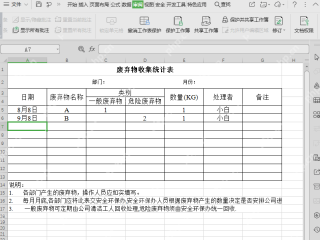
注意,表头冻结只是调整浏览数据的视图效果,保护工作表才是真的限制别人的编辑权限。发文件前最好自己先滚一遍表格、再试着改个单元格,两个操作都没问题了,再往外发更稳妥。


